「悩み」or「知りたいこと」で見る

3Dを活かして描く「ドーナツ」イラストメイキング
当ページのリンクには広告が含まれています。
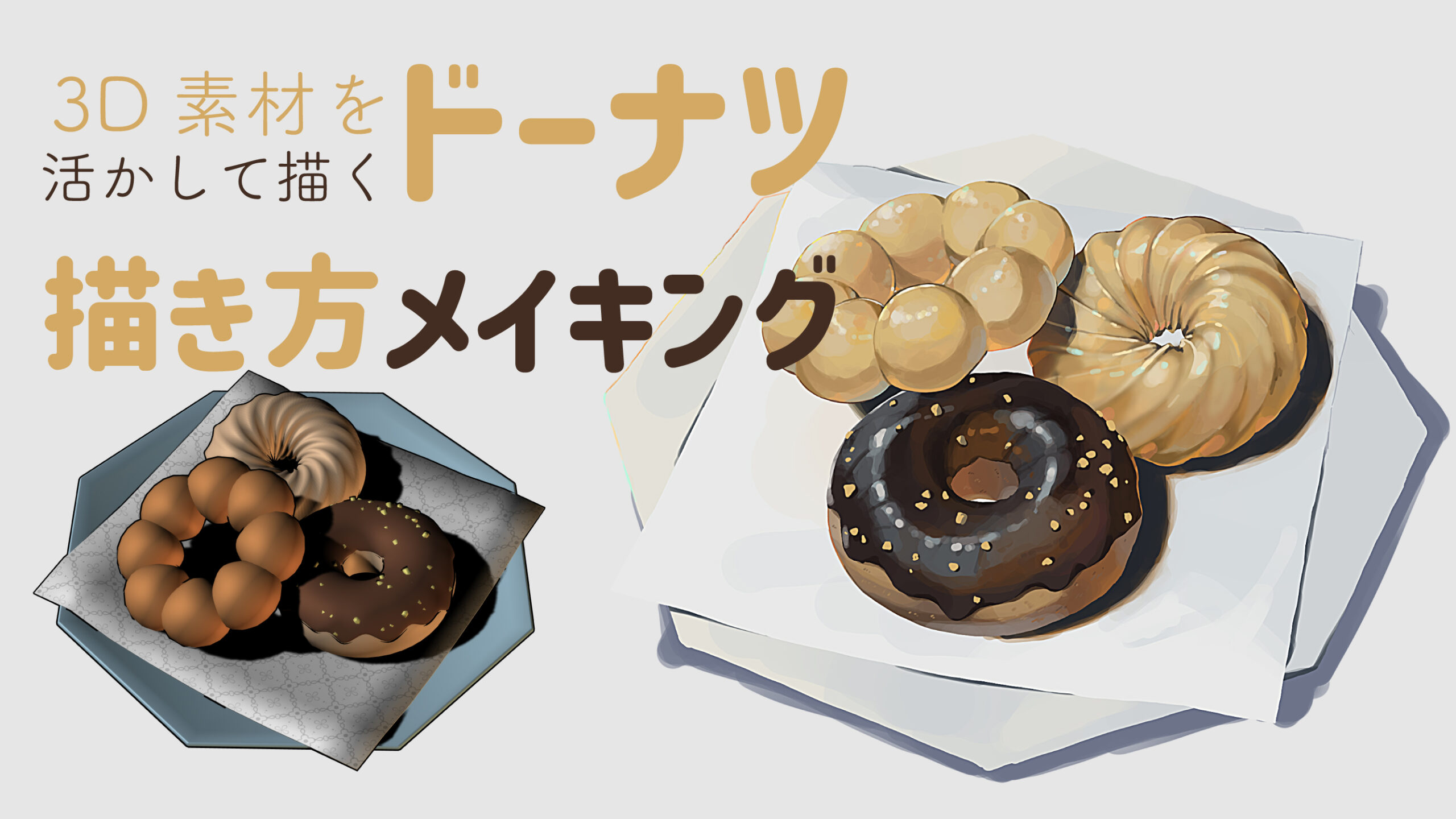
このTIPSは3Dモデルを活かして描くドーナツの描き方メイキングです。
フード・スイーツイラストの練習・きっかけになれたら嬉しいです!
今回活用する3DモデルはCLIP STUDIO ASSETSにて無料で配布してくださっているドーナツの3D素材を使用していきます。
推奨ペイントソフト:CLIP STUDIO PAINT

CLIP STUDIO ASSETS


3種類のドーナツ – CLIP STUDIO ASSETS
イラスト・マンガ制作に役立つトーン、ブラシ、3Dデータなどの素材をダウンロードしたり、自作の素材をアップロードしたりできます。CLIP STUDIO PAINTなどのグラフィック…
 筆者
筆者この3D素材を活かした描き方は「パパッとアニメ塗り化」する方法と、厚塗りで描き込む方法の2パターンで紹介・解説していきます。
先にアニメ塗り化の解説をしているので、厚塗り工程を見たい方は↓のボタンでジャンプができます。
\ 記事内ジャンプします /
MOKUJI
パパッと『アニメ塗り化』
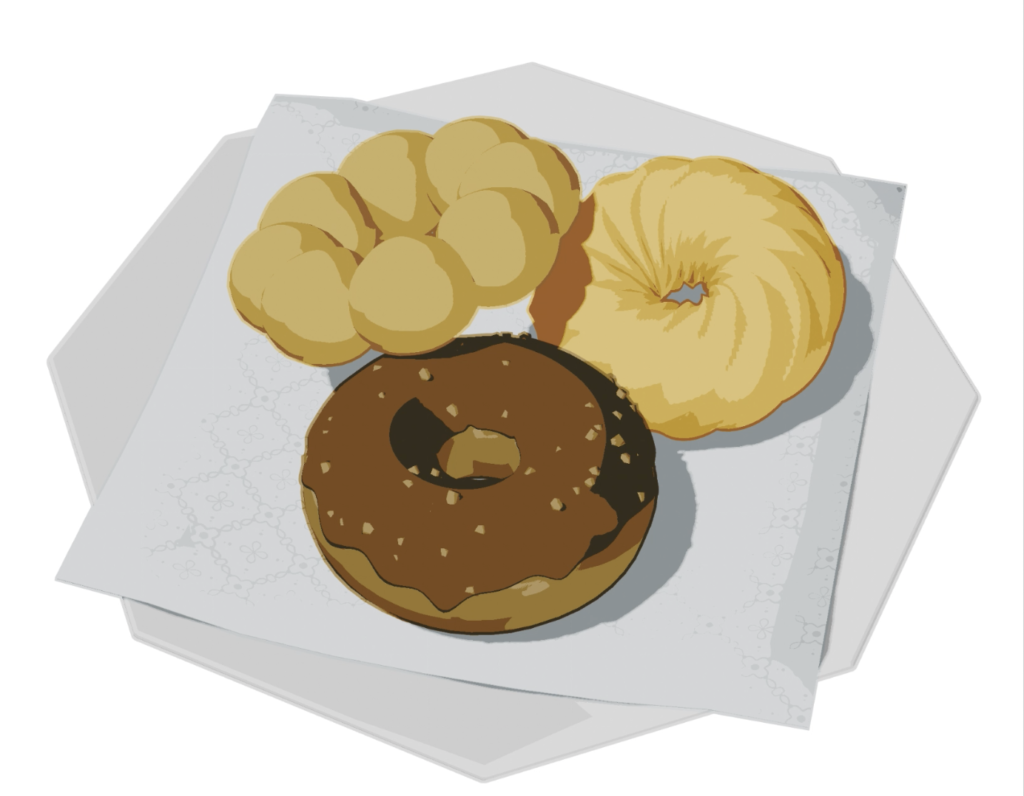
まずは、超お手軽なアニメ塗り化についてささっと触れる程度で紹介してみます。
アニメ塗り化するには
この3Dモデルアニメ塗り化の手順はCLIP STUDIO PAINT EX  版でできる手順です。
LIP STUDIO PAINT公式サイト


クリスタの購入は公式サイトがおすすめです。(無料お試し版あり)
¥8,018 (2026/02/26 23:23時点 | Amazon調べ)
 ポチップ
ポチップ
3Dモデルをアニメ塗り化するには、クリスタ(EX)の機能『LT変換』を使います。
STEP
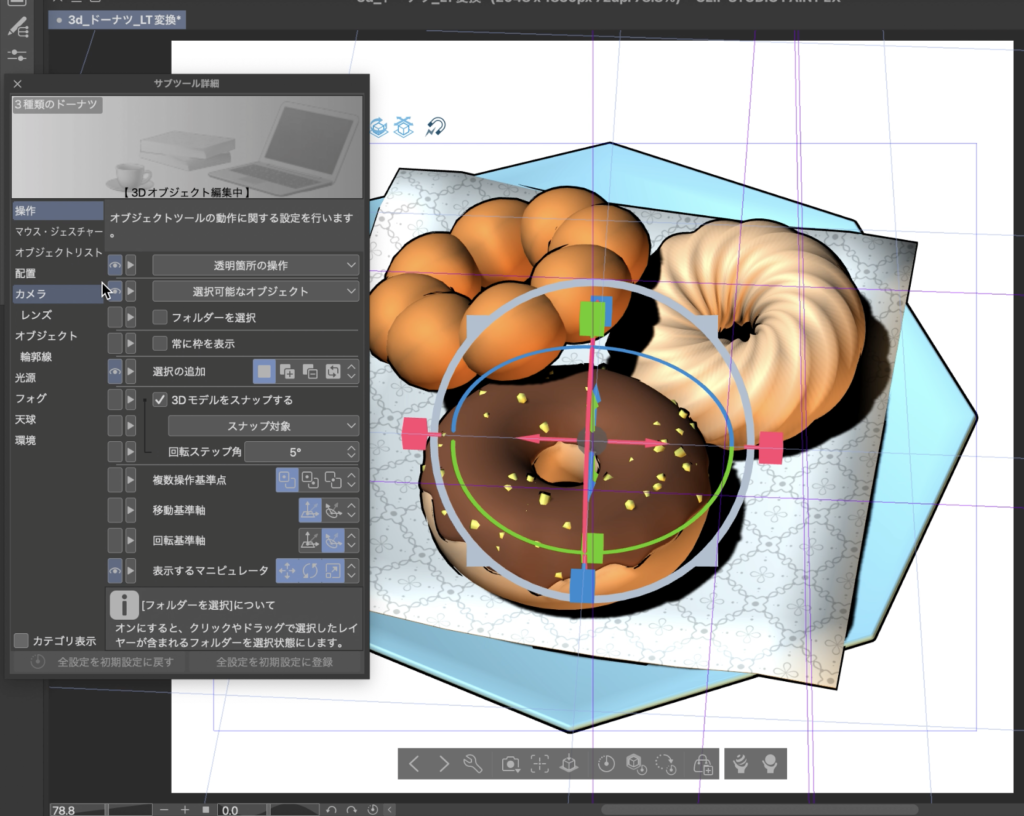
3Dモデルの各種設定をする
ドーナツの3Dモデルを読み込んだら、位置やアングル・ライティングを設定しておきます。
STEP
下塗りをしておく
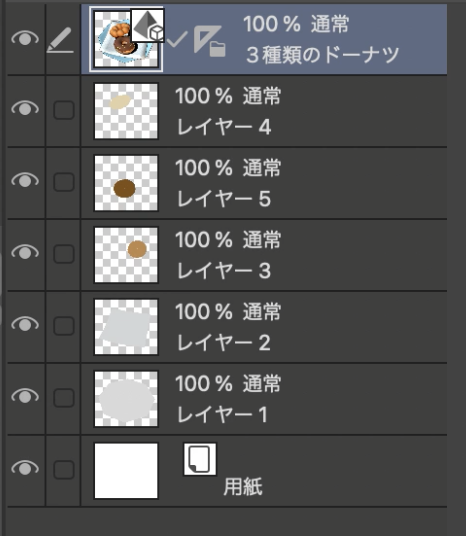
ドーナツや皿などオブジェクトごとに下塗りをしておきます。
step3と順番前後してもOK、色味も後で調整するので適当でOK
STEP
LT変換を実行
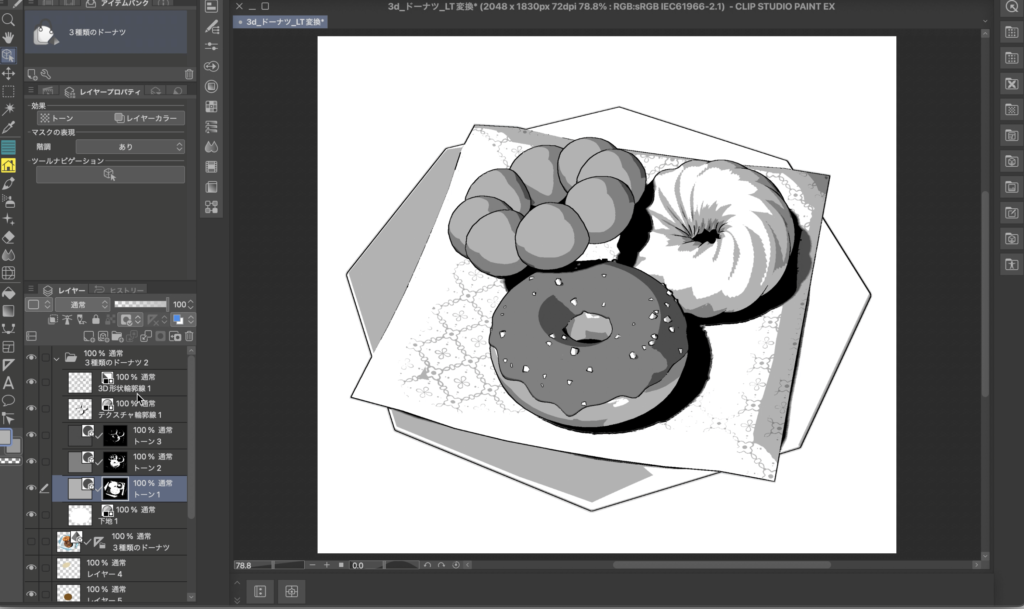
3Dモデルの各種調整を行ったら、LT変換を実行・トーン機能を解除します。
3DモデルをLT変換する手順はこちらのTIPSでより詳しく説明しています。
あわせて読みたい
【クリスタ】3Dモデルの影を『アニメ風(トゥーン調)』にする
クリスタで使える3Dモデル素材の『アニメ塗り風(トゥーン調)』にるやり方をメモとしてまとめてみました。 応用すれば↓のように描けたりしてとっても神機能! チェック!…
STEP
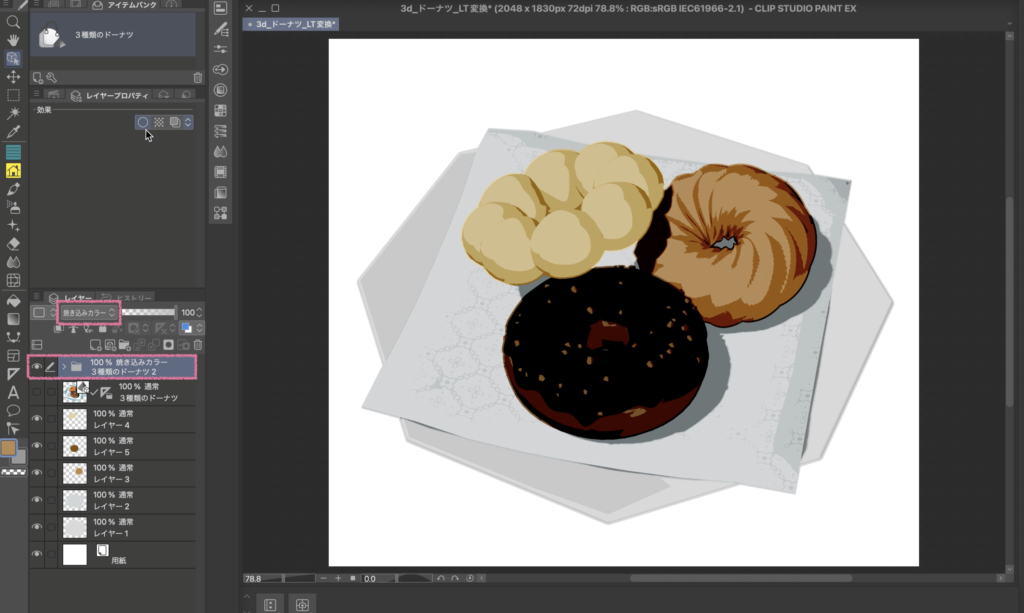
LT変換レイヤーフォルダのブレンドモードを変更
LT変換で作成されたレイヤーフォルダをオーバーレイや焼き込みカラーなどお好みのブレンドモードに変更します。(画像は焼き込みカラーにしました)
STEP
色調整して完成
最後に、レイヤーフォルダの不透明度を下げたり、色調補正をして完成です。
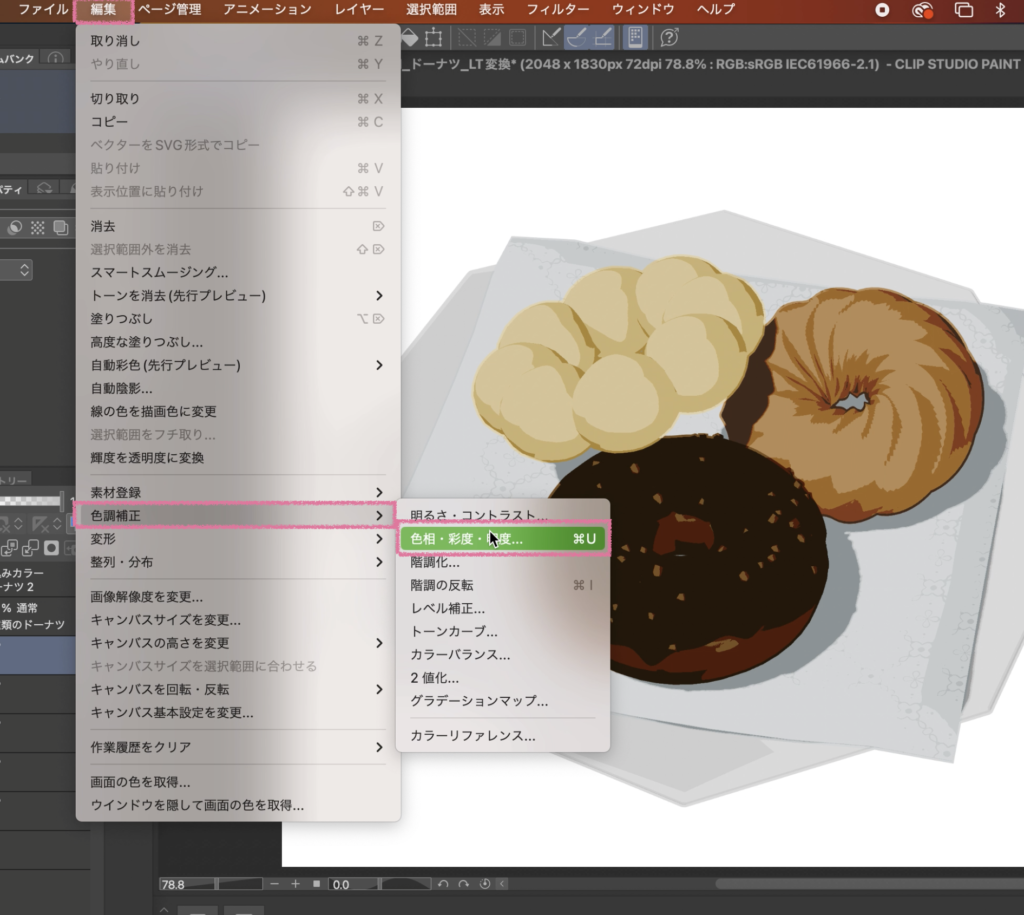
小物に時間をかけられない時にサクッとできる手順ですが、ここから加筆などしてより自分の塗りに落とし込むのもおすすめです!
アニメ塗り化するには
この3Dモデルアニメ塗り化の手順はCLIP STUDIO PAINT EX 版でできる手順です。
LIP STUDIO PAINT公式サイト
クリスタの購入は公式サイトがおすすめです。(無料お試し版あり)
¥8,018 (2026/02/26 23:23時点 | Amazon調べ)
ポチップ
3Dドーナツから厚塗りをする
では、3Dモデルを活かして描き込んでいきます。
ブラシは自カスタムしたブラシを使用していますが、使い慣れたブラシでOKです。
※不透明度の強弱があるブラシなので、ベース塗り以外で使用しています。
CLIP STUDIO ASSETSで無料配布しています↓
CLIP STUDIO ASSETS

濃淡ブラシセット – CLIP STUDIO ASSETS
イラスト・マンガ制作に役立つトーン、ブラシ、3Dデータなどの素材をダウンロードしたり、自作の素材をアップロードしたりできます。CLIP STUDIO PAINTなどのグラフィック…
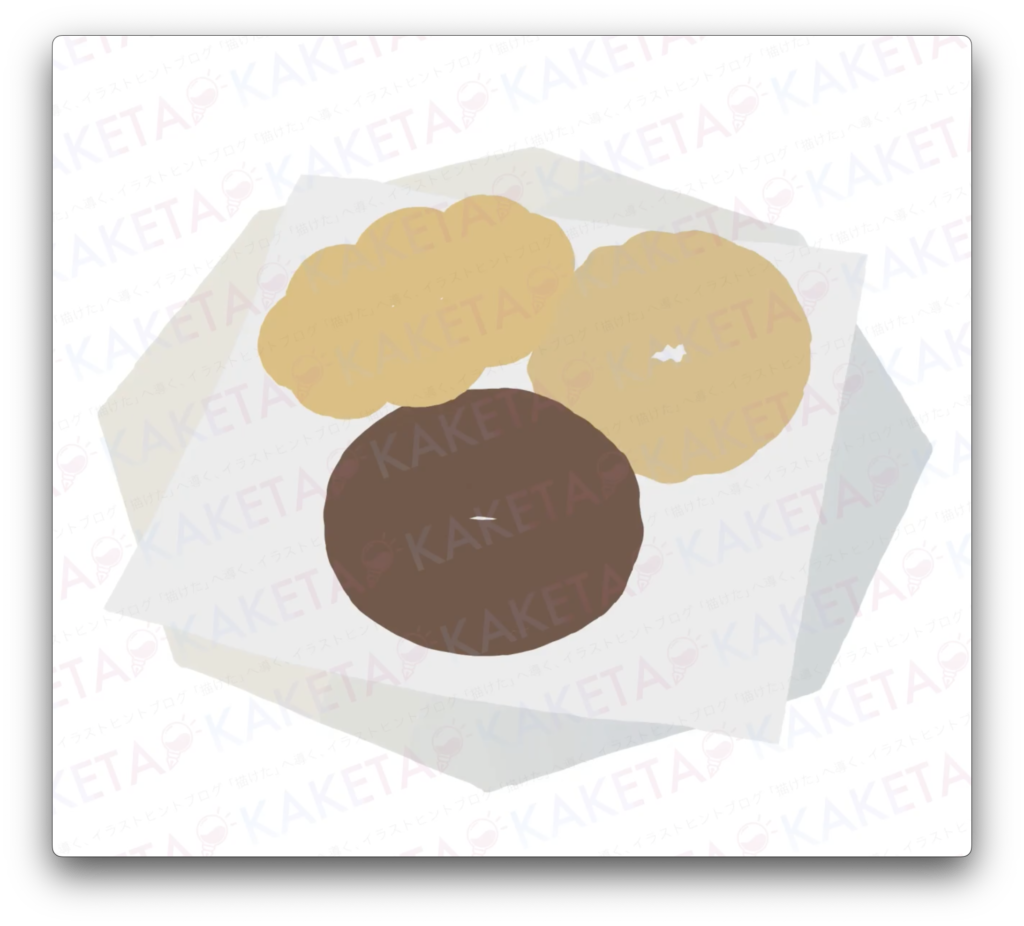
下塗り&下準備
まずはドーナツや皿などモノごとにベースを塗っておきます。
※この時の使用ブラシはハード円ブラシで、下が透けないようにしっかり塗っています。
また3Dモデルを活かして塗っていくのですが
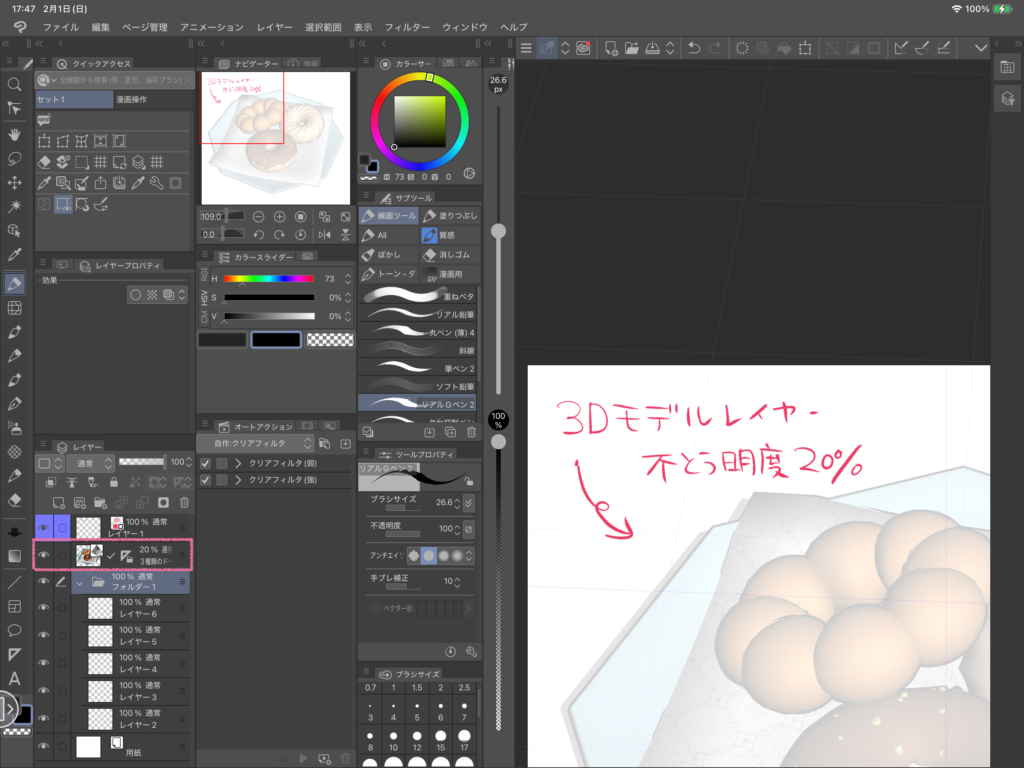
『参照しつつ塗る』ために3Dモデルレイヤーの不透明度を極力下げます。
↓の画像では不透明度20%ですが、塗りに入ると実際の塗りの色味を捉えにくくなるので非表示にしたり不透明度10%前後にしたりと適宜調整しつつ描きます。
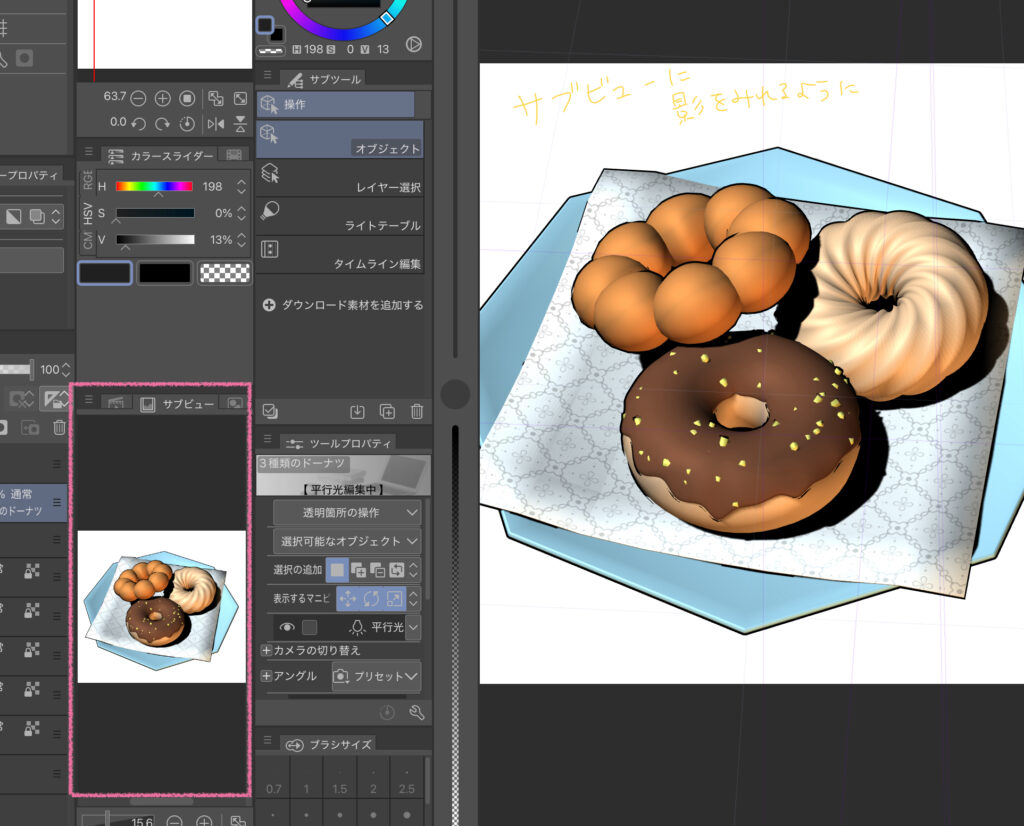
そして、3Dモデルを非表示時に参考にしつつ塗るためにサブビューにも3Dモデルを表示しておきます。
3Dモデルのみの状態でJPEGまたはPNG保存した画像をサブビューに表示
厚塗り工程
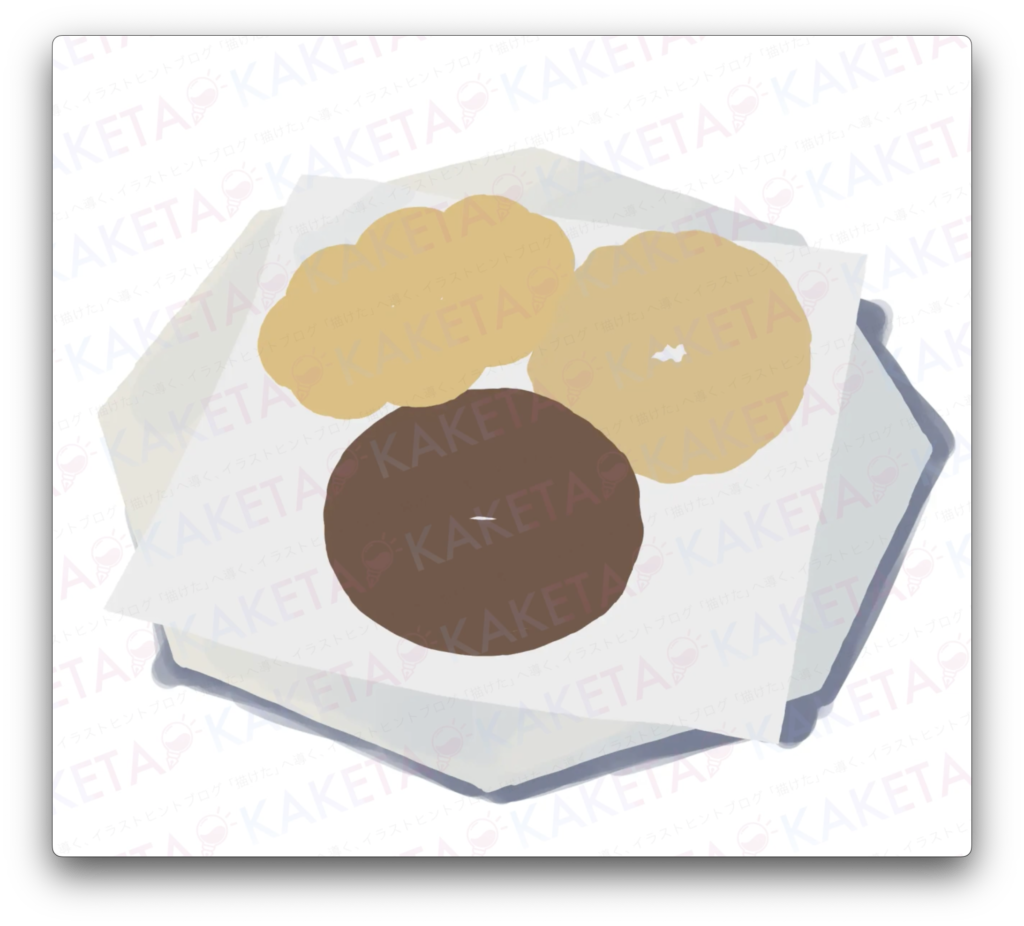
まずは最下部の皿を塗っていきます。
グラデーション機能で薄いグレーを右下に入れました。(この時3Dモデルレイヤーは非表示にしています)
ここから自カスタムブラシで塗り込み・描き込みしていきます。
筆者筆圧によって不透明度の強弱をつけやすいブラシで塗ると色の調和がしやすいのでおすすめです。
皿の下に新規レイヤーを作成し、皿やモノの影を描きました。(影色の基準にするイメージで描いています。)
サブビューに表示した3Dモデル画像を参考にしつつ描いています。
『スポイト⇔ブラシ』塗り
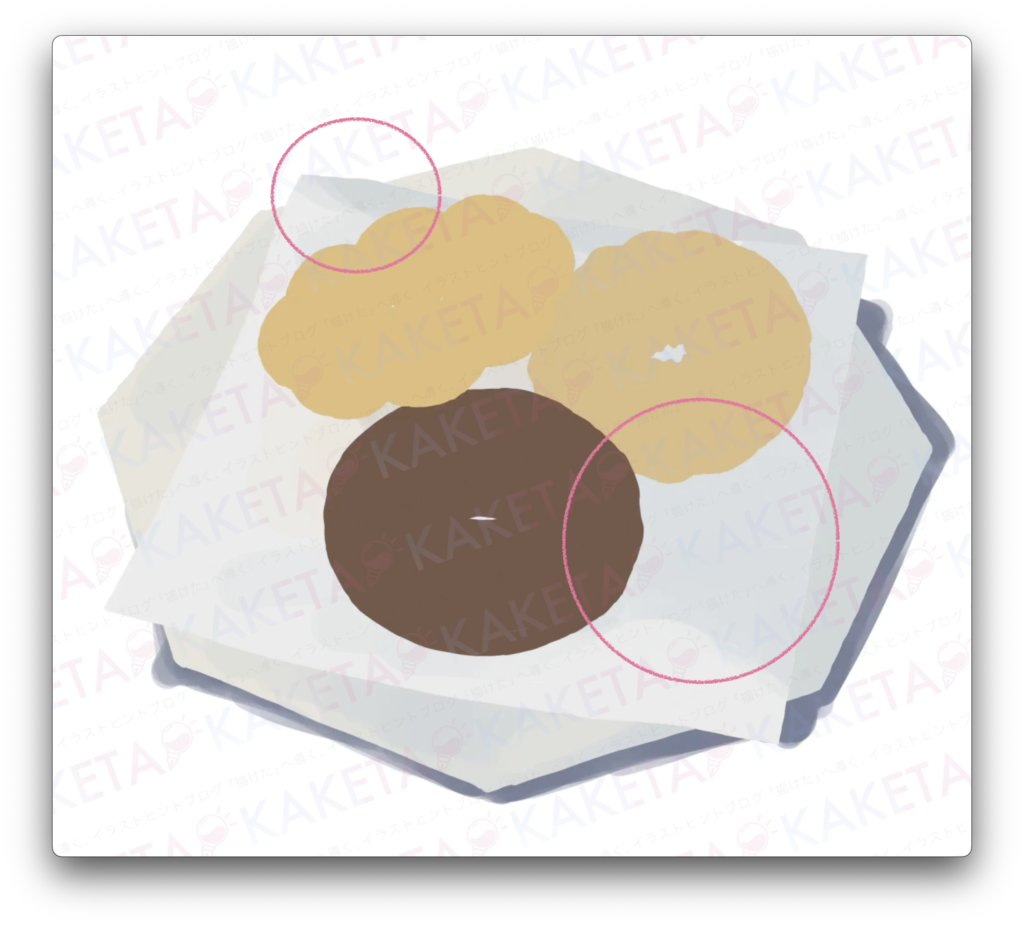
ペーパーの色を塗っていくのですが、ここからスポイトを使いながら塗っていきます。
まずは、質感としてベース色に対してわずかな変化のある色味をつけます。
ポイント
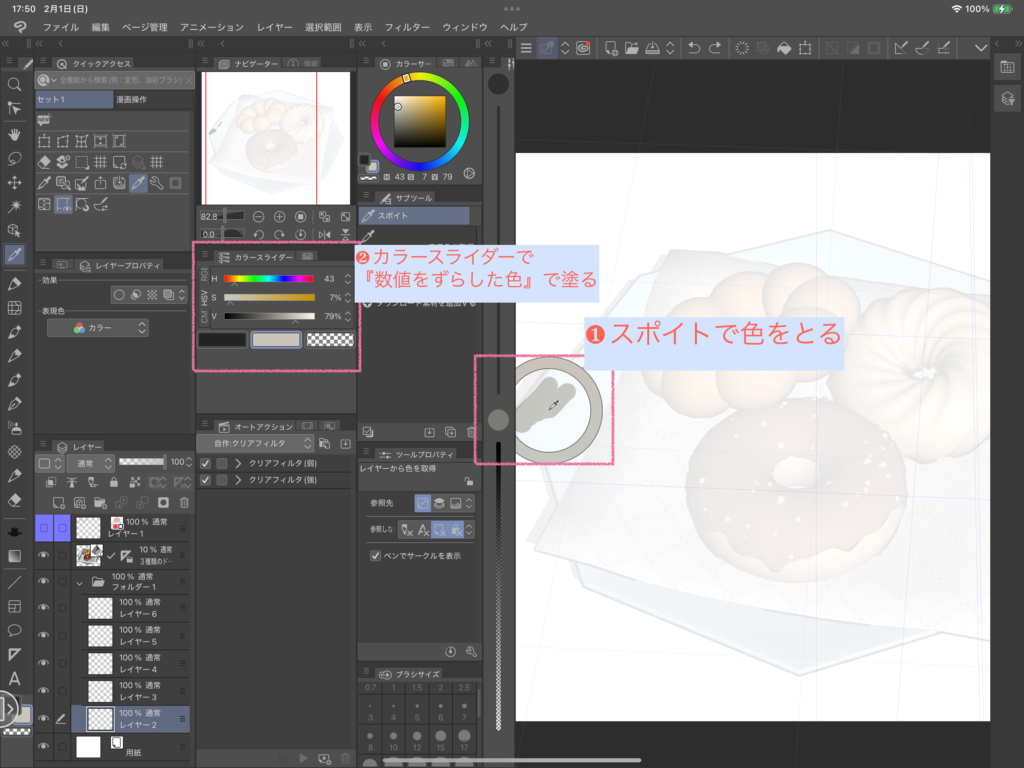
筆圧によって不透明度の強弱があるブラシを使い色の調和をさせながら塗っていくのですが、自分なりに色を作りながら塗っていくには
- ベースから色をとる
- カラースライダーで色をずらして色を決める
- 不透明度に強弱があるブラシで塗る
=ベース色+塗った色=調和された色ができるので、その色をスポイトして塗り込む
という塗り方です。
3Dレイヤーの『色を取得しない』設定
スポイトを使う時に、参照としている3Dモデルレイヤーから色を取ってしまうと色味が崩れる原因になってしまうことも。
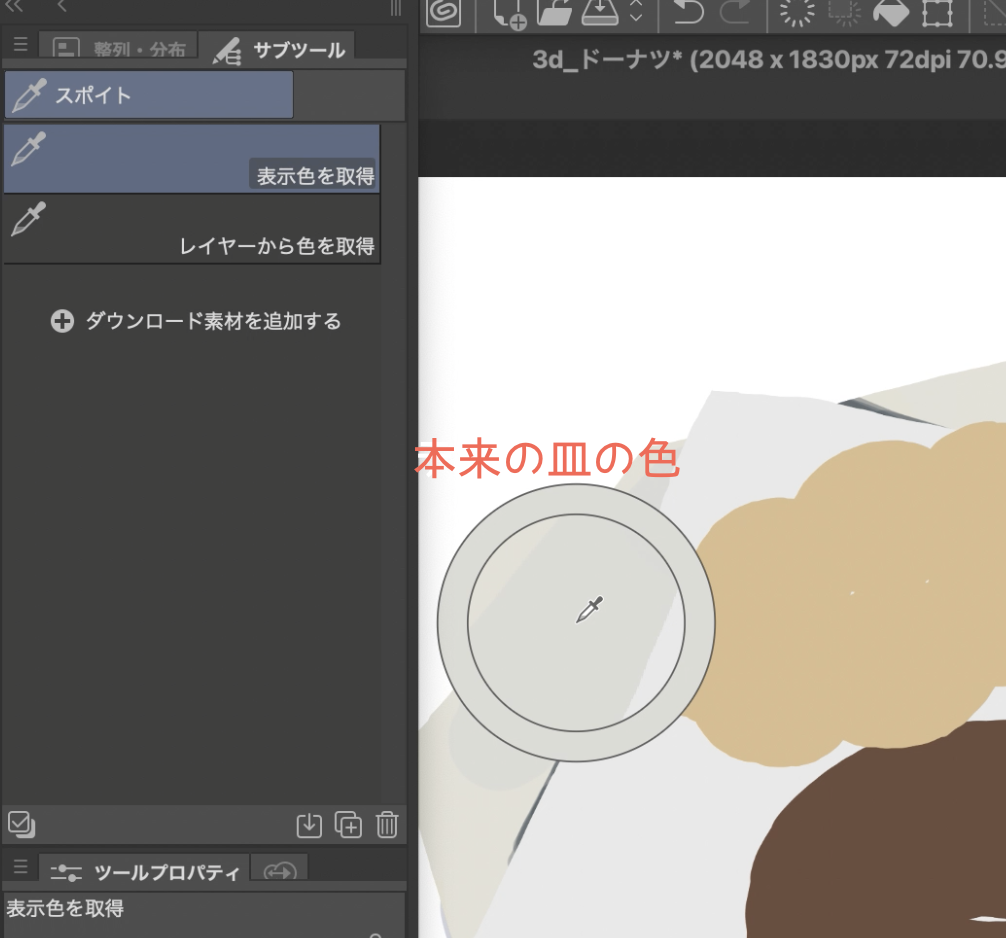
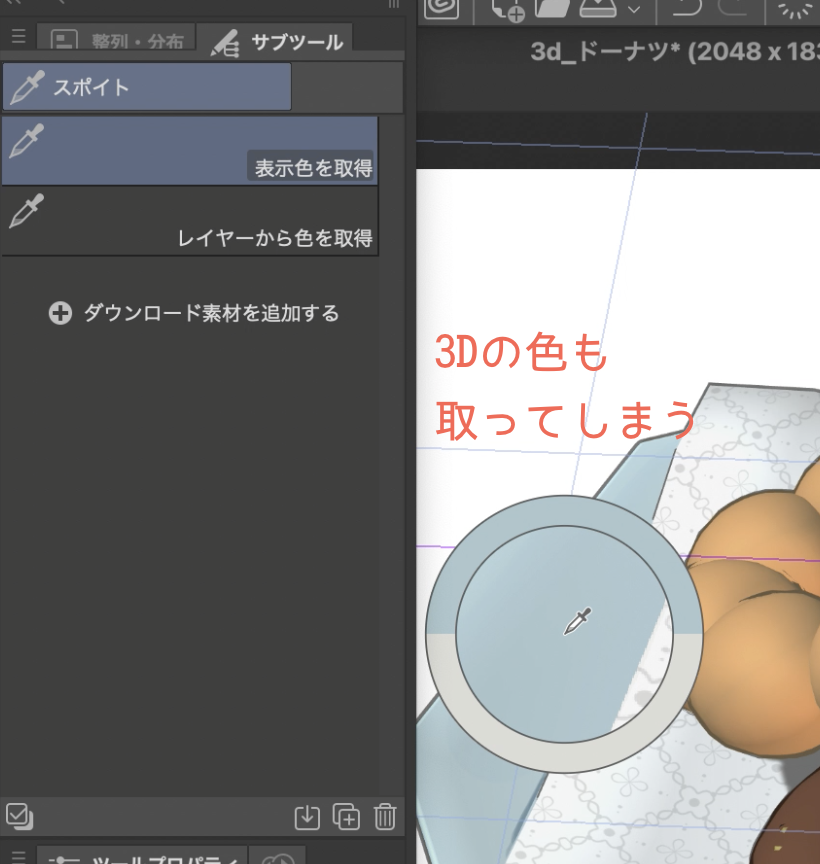
そうしないために2通りのスポイト設定があり、
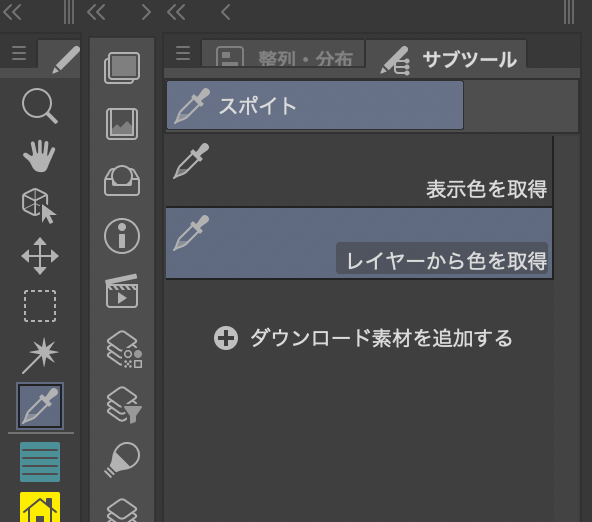
一つ目は『レイヤーから色を取得する』スポイトモードで、描画中のレイヤーからのみ色を取れるスポイトモードです。このスポイトモードにしていれば、3Dレイヤーを表示したままでも本来のレイヤーの色のみ色を取れます。
2つ目は、色取得をしたくないレイヤーを除外する方法で、
スポイトモードで「ツールプロパティ」>「参照しない」項目にある「ロックされたレイヤーを参照しない」にチェックを入れ、
参照したくない3Dレイヤーをロックします。
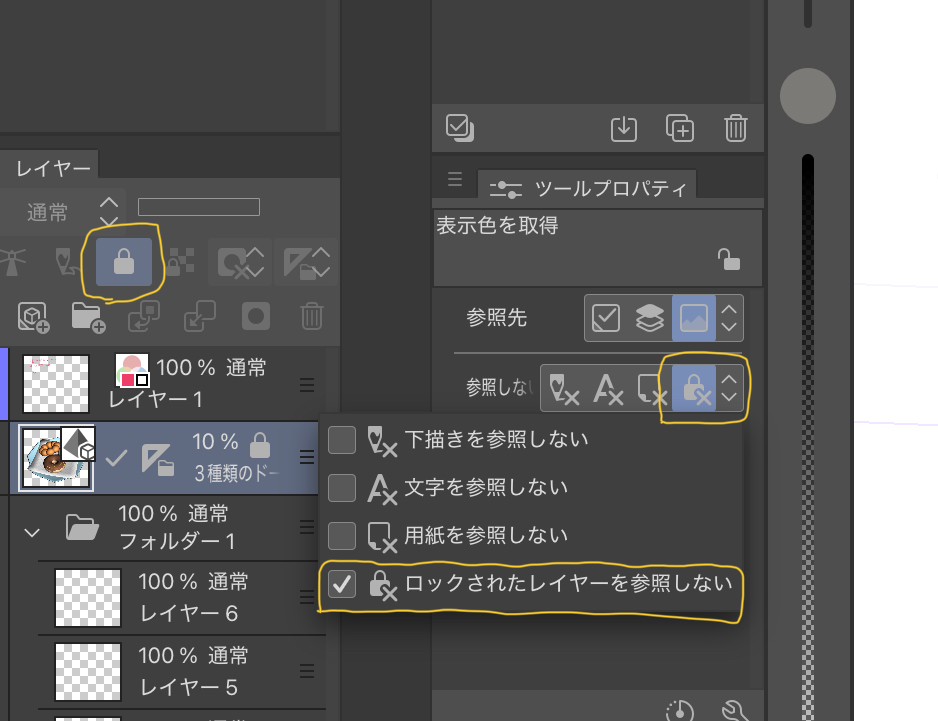 筆者
筆者仕上げの加筆などで、
「複数のレイヤーから色を取りたいけど、特定のレイヤーからは色を取りたくない」
という場合に使うことが多いです。
 カケ太
カケ太描画レイヤーのみ色取得するスポイトモードとの使い分けになれておくといいかも
皿に落ちる影を描く
ドーナツの描き込みに入る前に、皿とペーパーに落ちる影をこの段階で描いておきます。
筆者この段階で皿とペーパーに落ちる影を描く理由として、前工程での床面に影を描いたように影の色やトーンの基準としたいためです。
皿の描き込み(皿のレイヤー)に戻ります。
サブビューに表示した3D画像を参考にしながら、皿に落ちるペーパーの影を描きます。
今度は濃い影なので、重ね塗りや筆圧強目でしっかりと差別化して色を載せます。
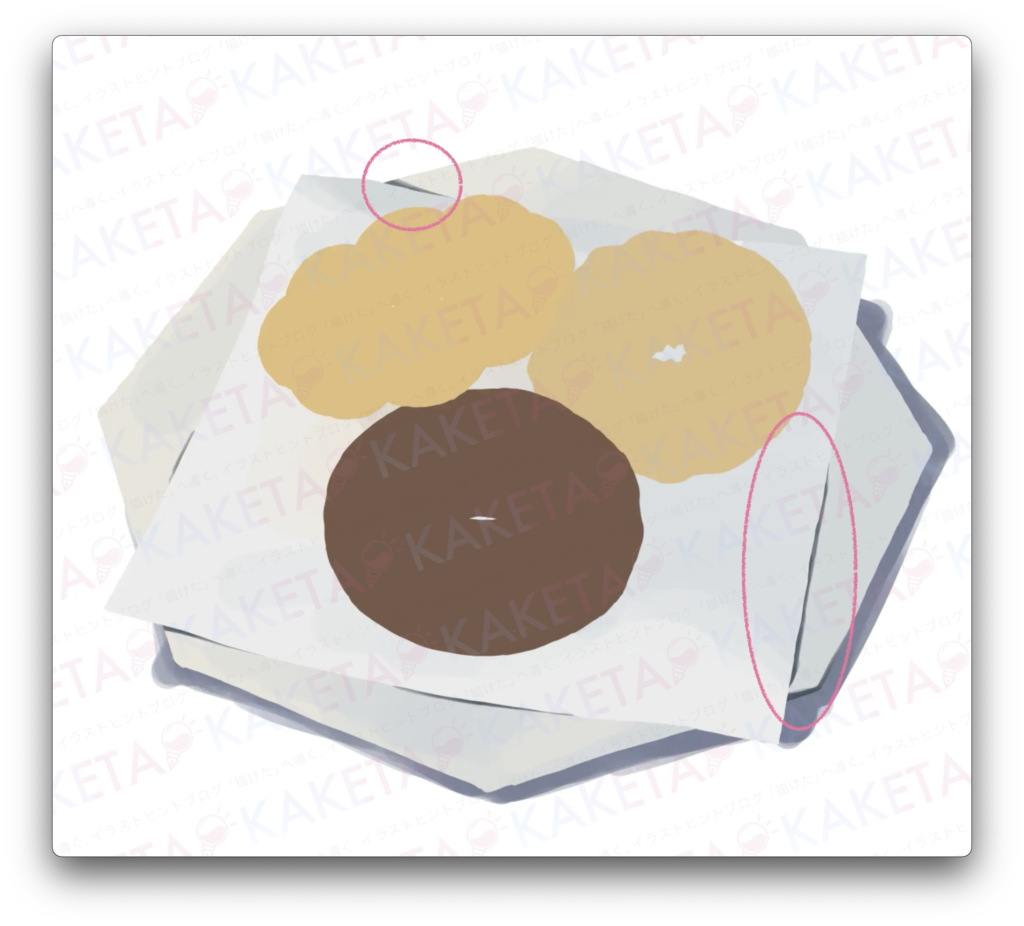
続いて、ペーパーに落ちるドーナツの影を描きます。
影フチのオレンジは明暗境界線(ほかサイト参照)の表現を目指したものです。
筆者ちなみに、皿もペーパーもそれぞれひとつのレイヤーで描いていますが、不安な方はレイヤーをクリッピングして描き込んでいってもOKです。
色使いが苦手な方は、『光と色のチュートリアル』や色使い本もぜひ見てみて欲しいです!
筆者特におすすめの色使いマスターガイドです↓

ドーナツの描き込み
ドーナツしたのモノの描き込みを一旦終えたので、ドーナツの描き込みをしていきます。
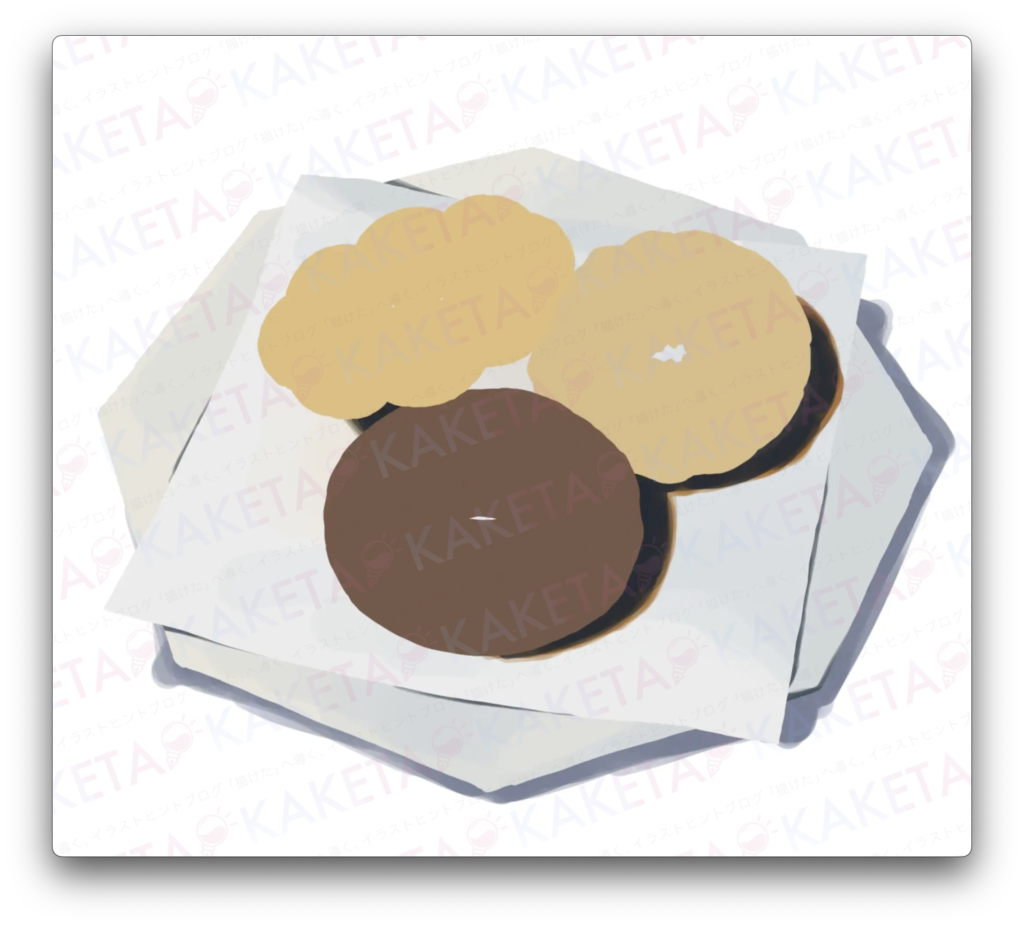
まずは最奥であるフレンチドーナツを描きますが、フレンチドーナツは生地がねじれて複雑なためここで3Dレイヤーをわずかに表示(不透明度10%くらい)してほぼトレスするように形を辿りながら描いていきます。(フレンチドーナツの描き込み工程は最後です)
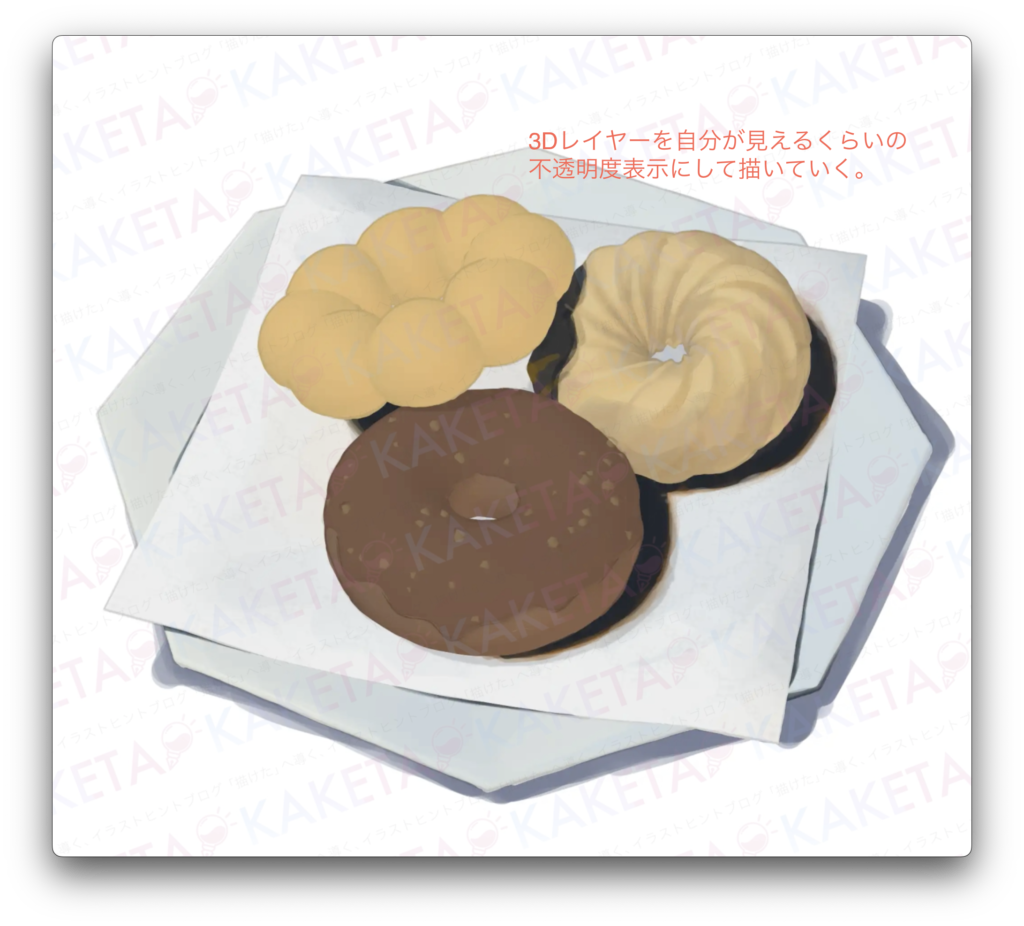
ドーナツの描き込み-ポンデドーナツ-
フレンチドーナツは形状が複雑なため、一旦ラフ段階で置いておき、ポンデドーナツの描き込みに移ります。これも3Dレイヤーを参照しつつ。
スライダー✖️スポイトを使ってくすまない程度に彩度が若干ある影をほんのり。
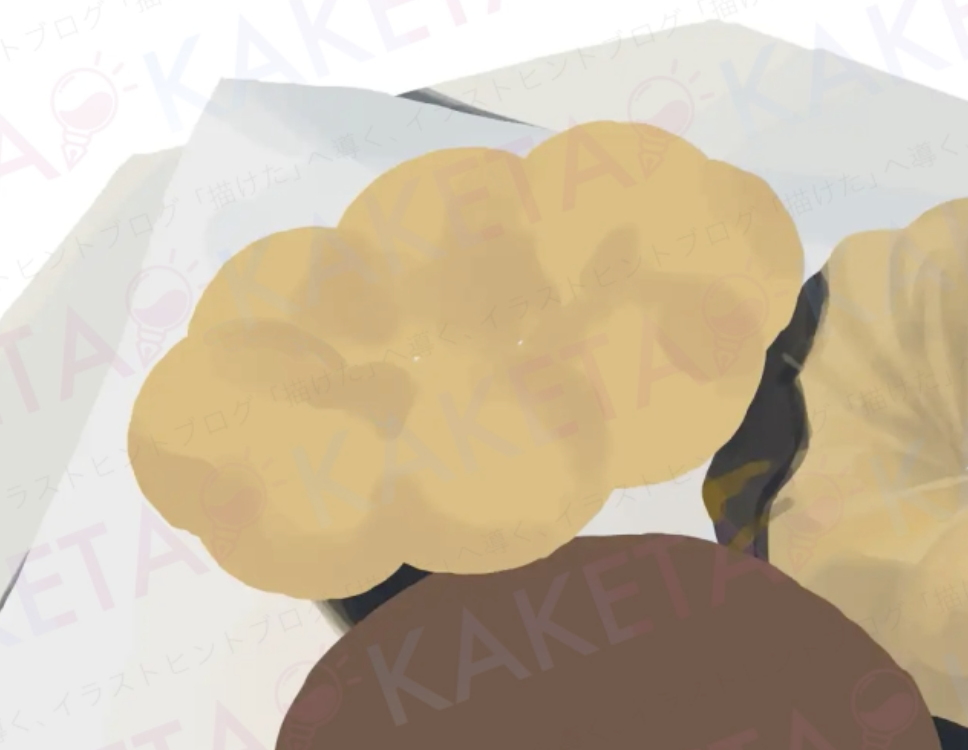
ライティングでポンデドーナツの形が視認できるよう意識して描きます。
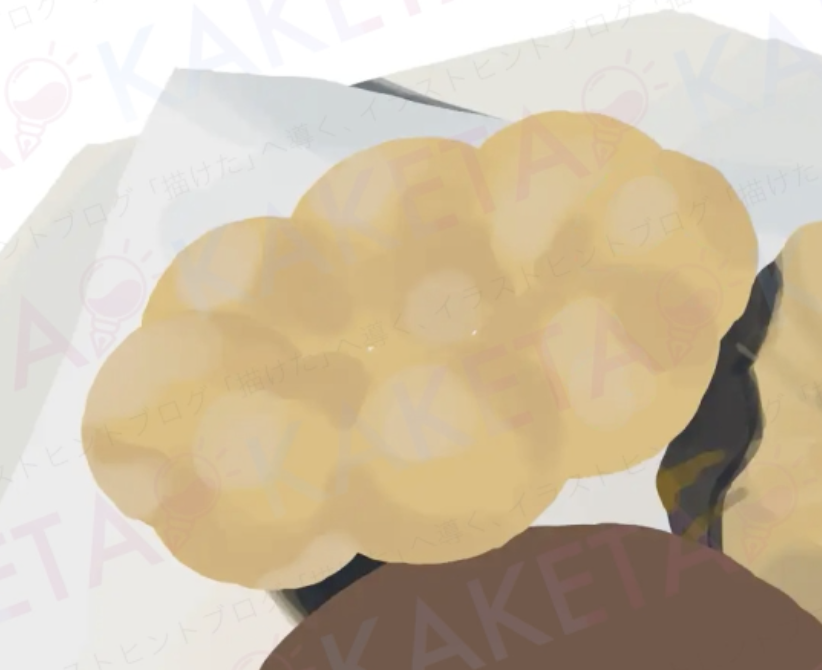
色のアクセントとして影部分に色を出したいので影部分にオレンジを差しています。
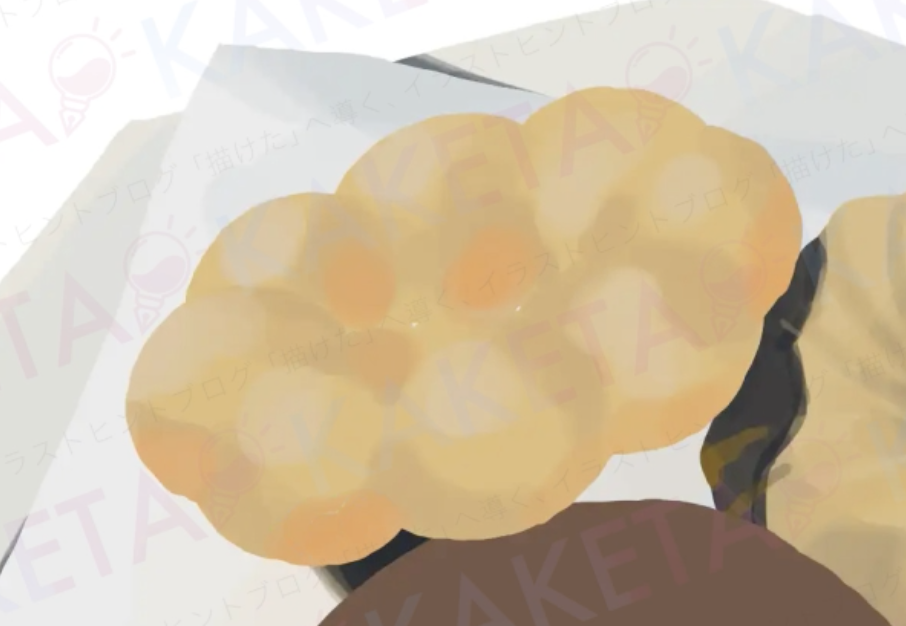
「砂糖でコーティングした」ポンデドーナツを表現したいため、ハイライトを入れていきます。
ハイライトはドーナツの形状に沿ったリング状をイメージして入れていきました。
リング状を捉える感覚で、この段階ではラフにハイライトを置きます。
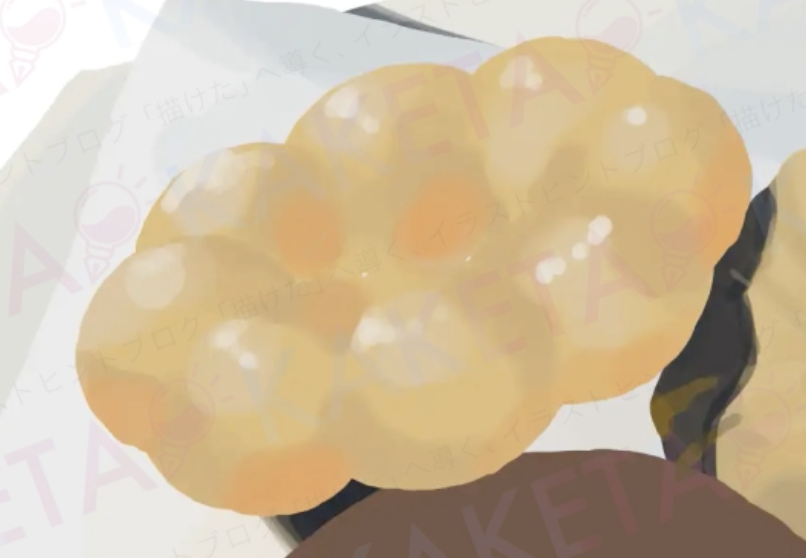
オレンジが映えるよう灰色を加えました。
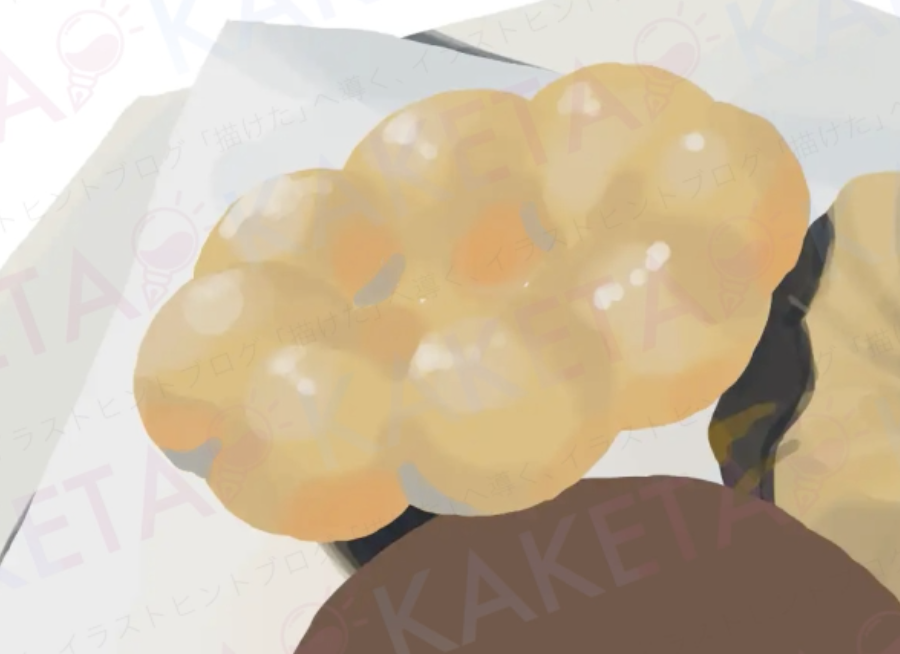
濃い影を入れていきます。
ここもいきなり色の濃さが変わる影部分のため、色のケンカを抑えるためカラースライダー✖️スポイトで色を調和させつつ影を描きます。
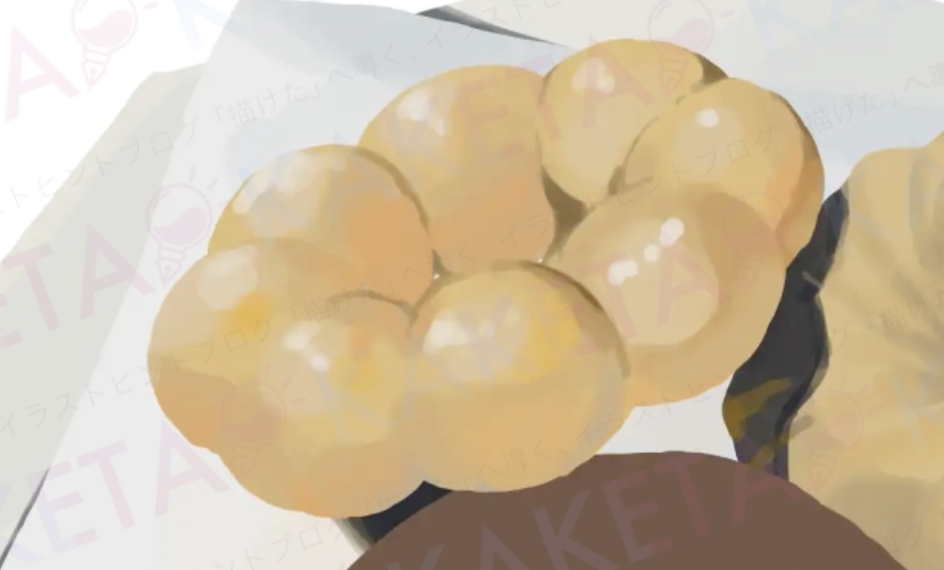
中間の影も描き込みしていきます。
濃い影と中間の影の区別ができるよう意識して描いています。
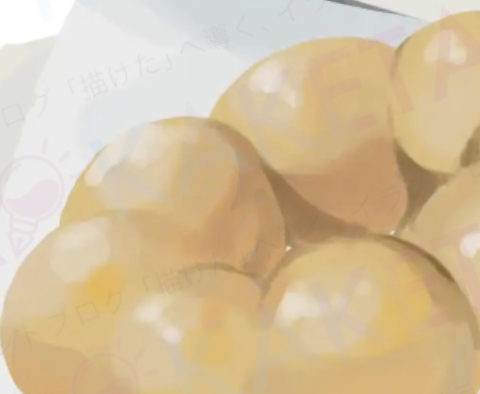
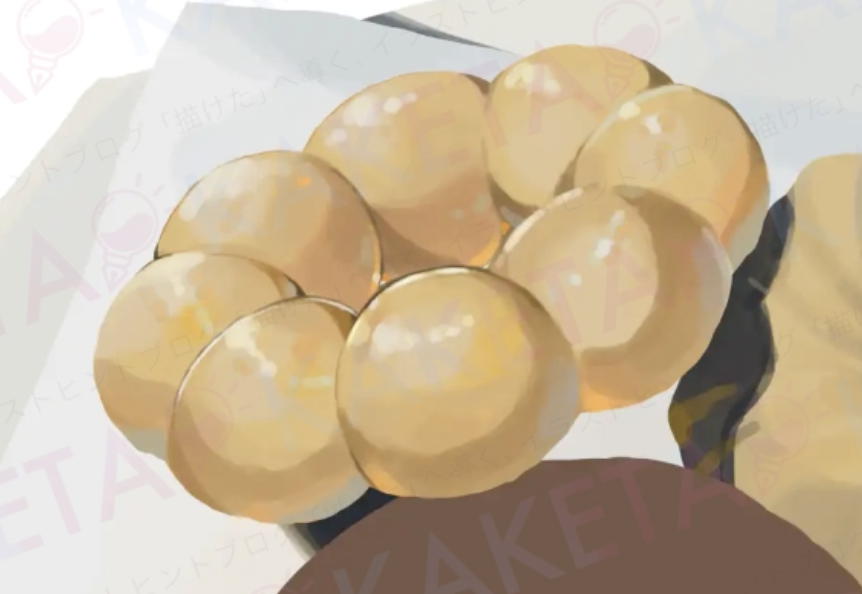
ある程度色味・影を捉えたらポンデドーナツは仕上げてしまいます。
影に入る反射光はグレーやグレーに近い水色をほんのり入れ、
光の当たる部分はブラシサイズを小さくし、しっかり光を入れました。
ドーナツの描き込み-チョコドーナツ-
ポンデドーナツの描き込みを終えたので、次にチョコドーナツを描いていきます。
ここまではモノごとに一つのレイヤーで描いていましたが、チョコドーナツはドーナツ部分とその上にかかるチョコ部分で色が変わるので、
ドーナツ部分をベースレイヤーとし、その上に新規レイヤーを作成→クリッピングしチョコ部分をチョコの色味で描きます。
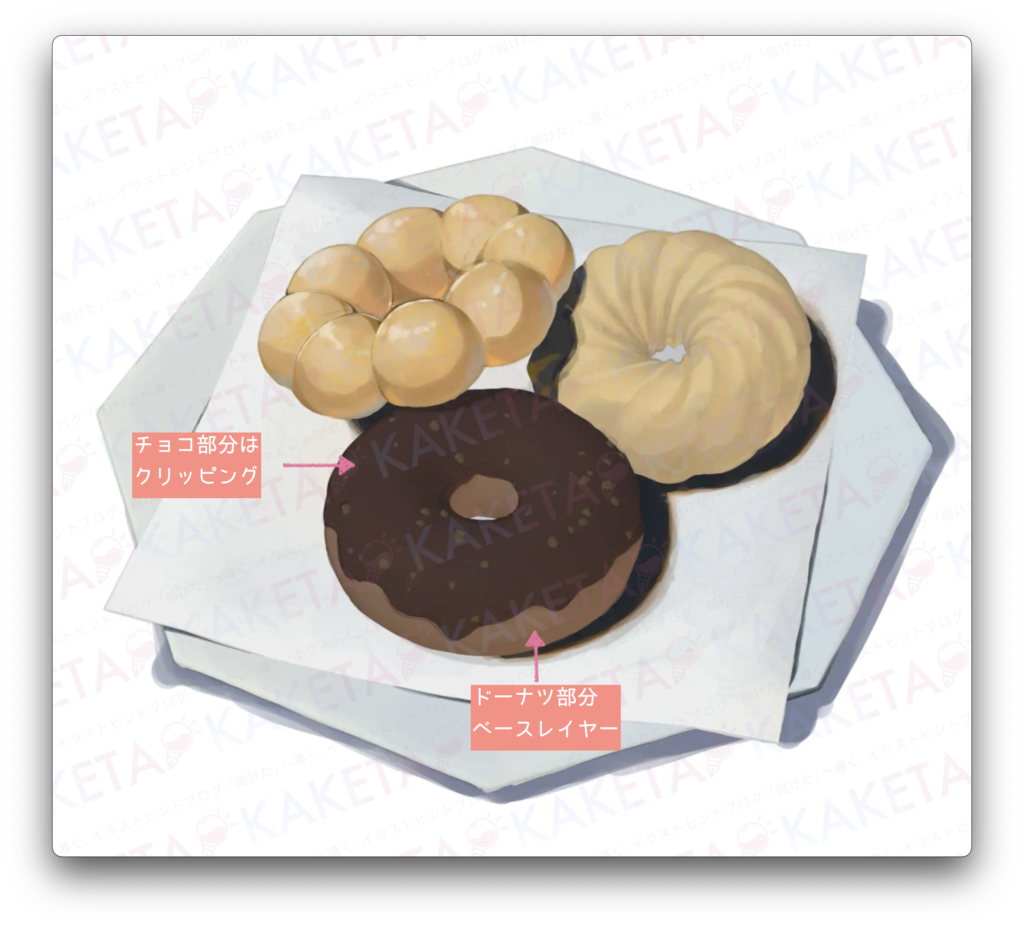
まずはベースであるドーナツ部分を描いていきます。
ポンデドーナツの時にも描いた影部分に反射光を兼ねたアクセント色としてオレンジ色を差しました。
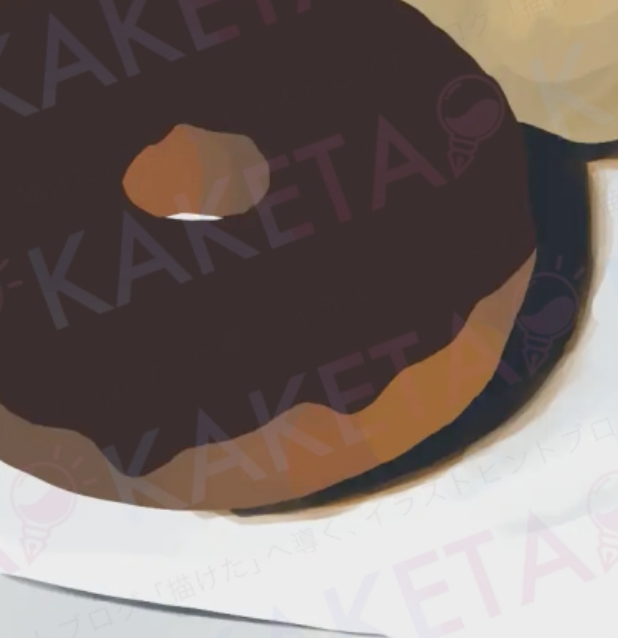
そして、光の当たる部分にほんのりライティングとして彩度低めのクリーム色を乗せます。
影部分もそのまま濃いめの茶色を。
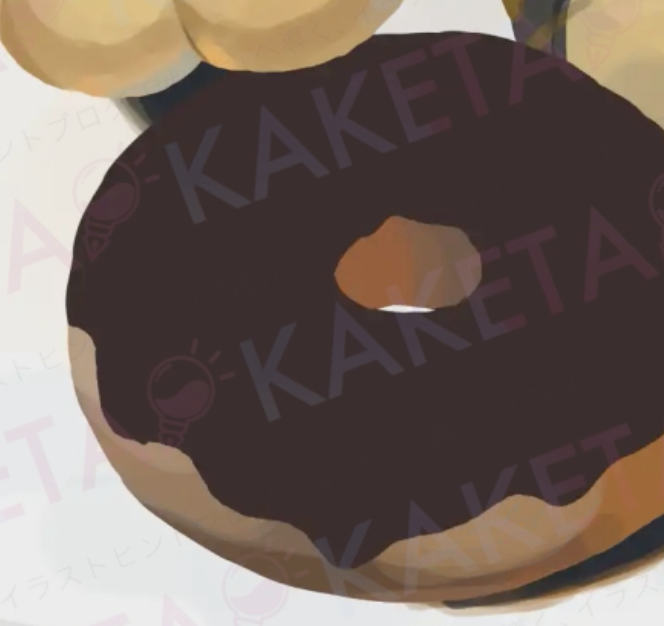
影部分に、影色が映えるようグレーを重ねました。これもポンデドーナツと同じです。
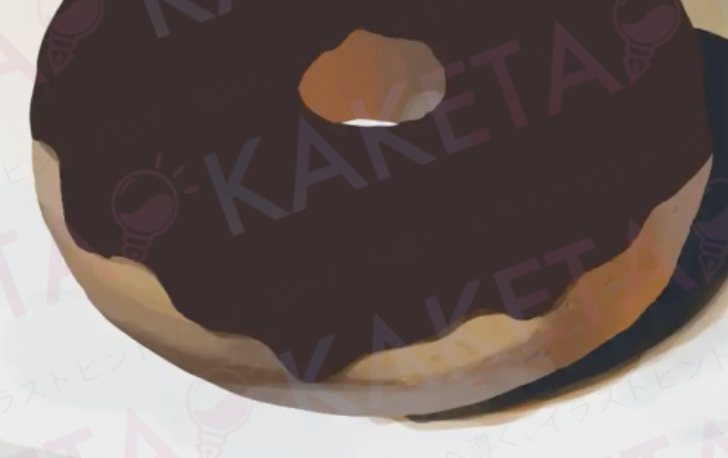
ドーナツ部分はこれでサクッと終え、チョコ部分の描き込みをしていきます。
チョコ部分には、チョコの素材を表現したい理由で周囲の環境を弱・鏡面反射させたいです。
ここで「不透明度に強弱が出るブラシ✖️スポイトで色取り=調和された色で塗る」手法が一番役立つところかと思います。
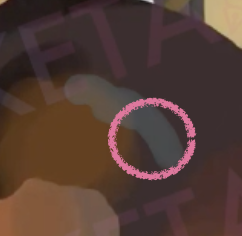
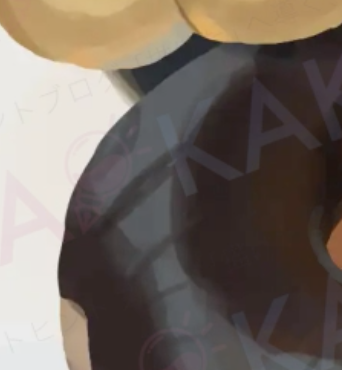
鏡面反射について
鏡のようにはっきりとした鏡面反射ではなく、わずかな鏡面反射をする物質も(向こうが透けてしまうガラスや水面だったり)
チョコレートもモノによりますが、素材や環境などの条件がそろえば反射するものも。
筆者鏡面反射は雰囲気だしのブーストができて個人的に大好きな表現です。
ただしコピペでも表現できる鏡とは違い、物質の固有色と反射するモノの色が交わるため描くのは難しいですが・・・
ちなみに、今回は「カフェの窓際」という設定で、空の水色と窓枠の黒でぼんやり鏡面反射の表現を目指しました。
ポンデドーナツ同様、これもハイライトをドーナツの形に沿うイメージでラフ感覚に置いておきます。
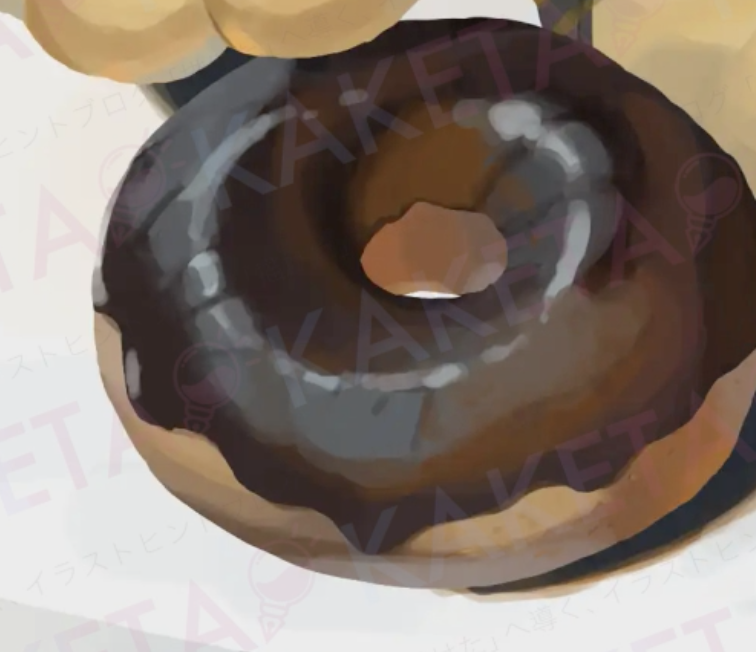
そして、新規レイヤーを作成し(これは凹凸の表現があるためクリッピングはせず)チップを描いていきます。
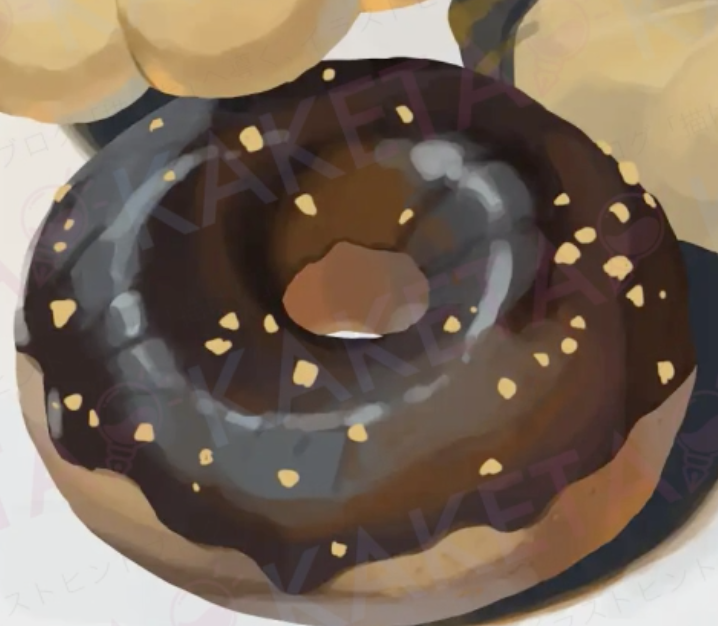
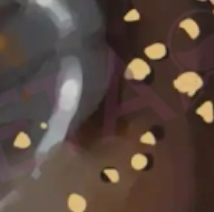
そして、チップによる影をチョコ部分に描きました。
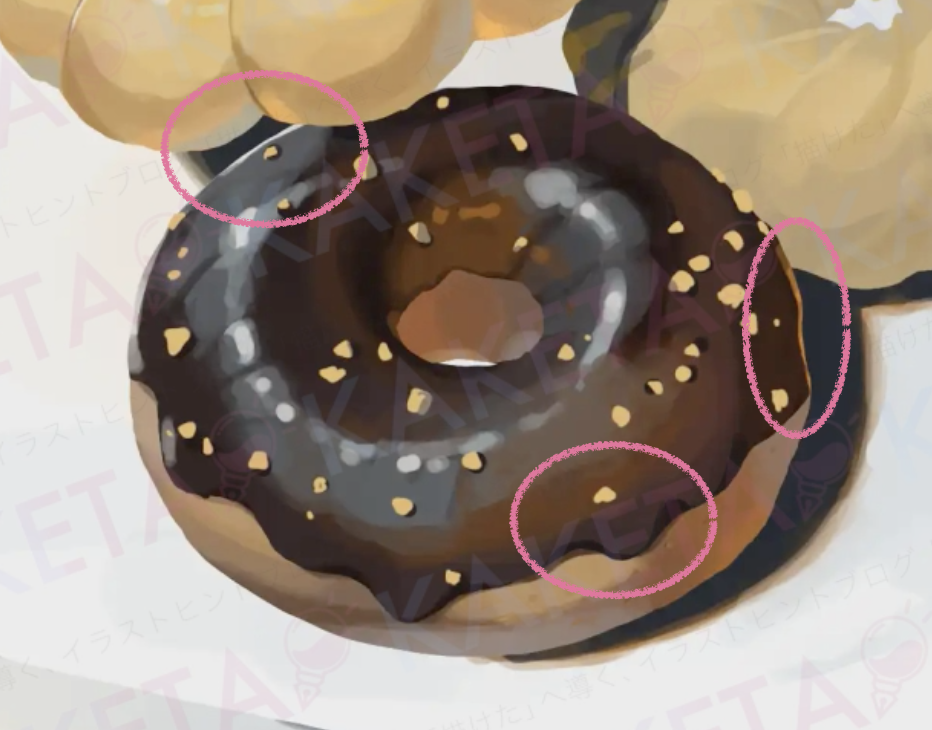
チョコドーナツもある程度決まったので、ハイライトや濃い影をはっきりと描いて印象を固めてチョコドーナツは終えました。
ドーナツの描き込み-フレンチドーナツ-
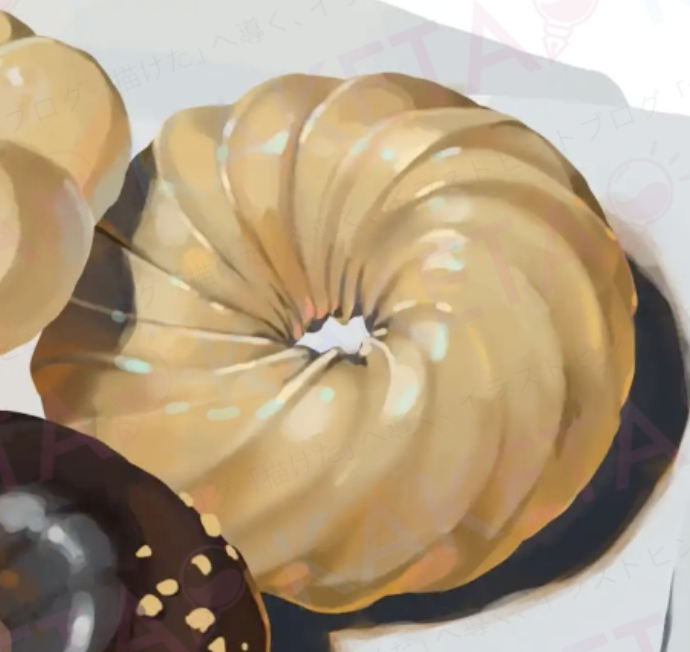
では、捻れていて描くのが複雑なフレンチドーナツの描き込みをしていきましょう。
フレンチドーナツおさらい
ラフ段階では捩れ部分をなんとなく捉えられる程度まで描きました。
3Dレイヤーの不透明度を調整しトレス状態で描いています。
まずは、とにかく立体感を捉えたいので先にハイライトを今までのラフより更にらふに乗せます。
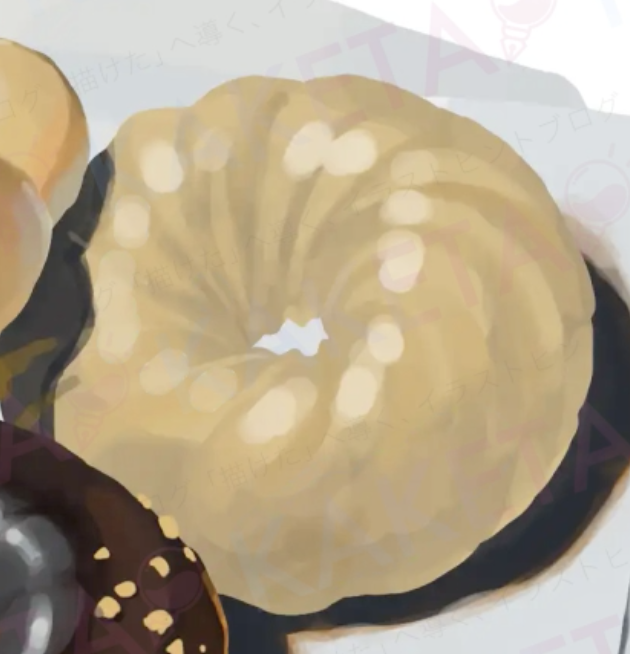
現段階で、くすみが気になったので影部分にオレンジを差します。
これも結構ラフに(ただし、最初に描いた捩れによる影の形はあまり消さない程度に・・)
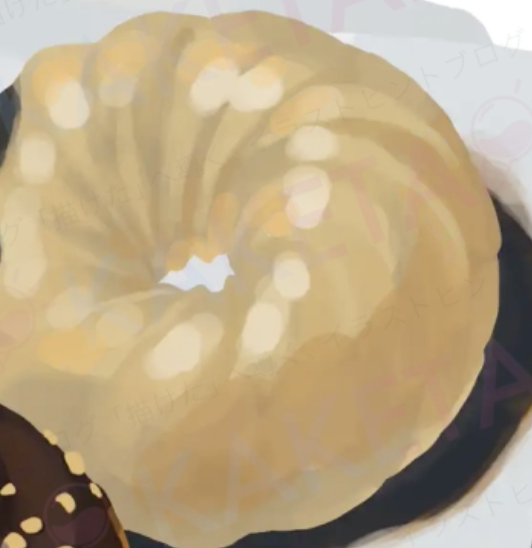
ここで濃い影の描き込みに入りました。
右下部分の影は範囲:広&色:中間(濃すぎず薄すぎず)で。
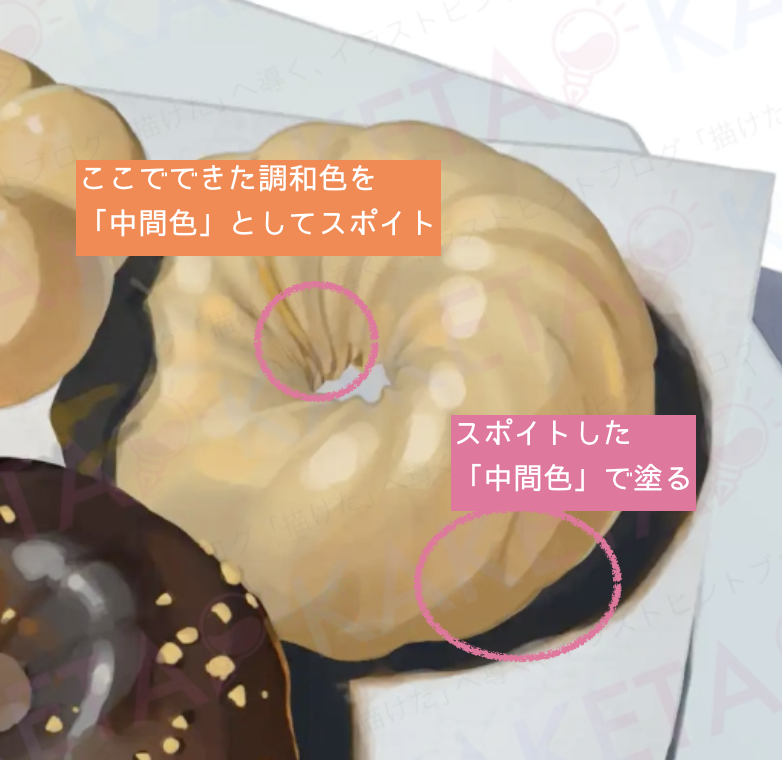
くすみ防止の差しオレンジも。
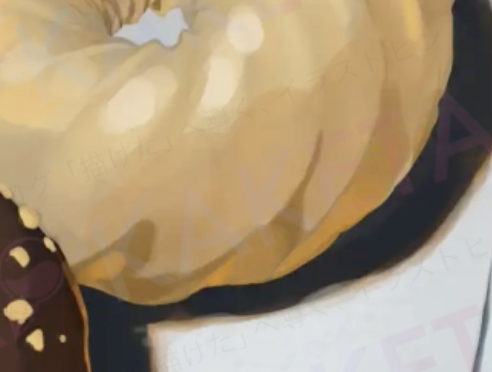
ここで、エッジの柔らかいソフトブラシに一旦変え、不透明度も10%前後に下げて捩れの形状と色を捉えながら描いていきます。(この段階もラフを重ねるイメージ&スポイトとカラースライダーも駆使)
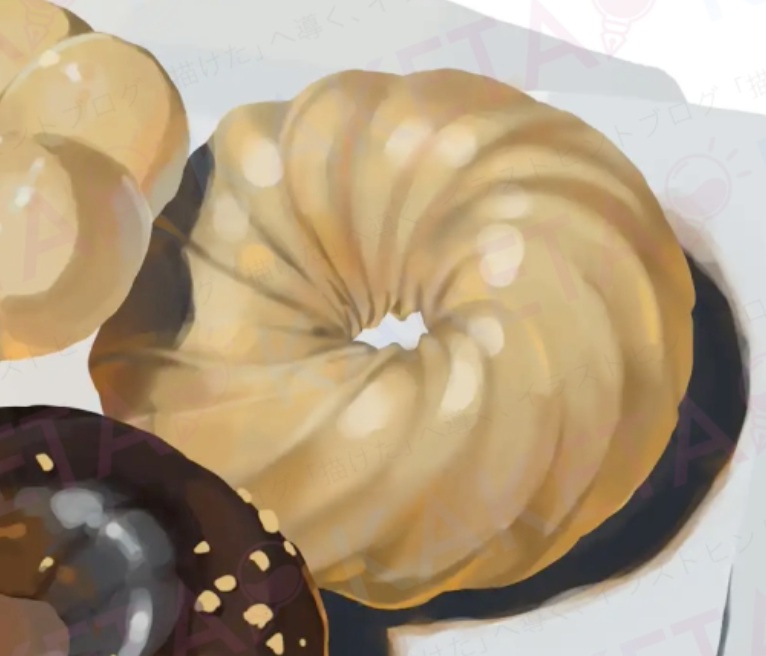
捩れ形状と色味を捉えられるようになったら、再びブラシを自カスタムブラシに戻し、ラフを整えていく感覚で描き込みしていきます。
「整えて描き込んでいく」ビフォアフ
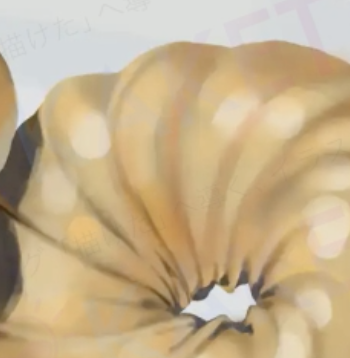
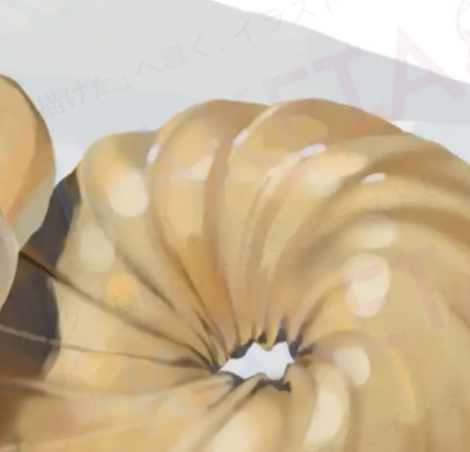
ラフを整えて細部を描き込んでいき、下のようになりました。
基本的に3Dレイヤーで形に沿い、プレビューに移した3D画像ではライティングの確認も引き続きしながら描いています。
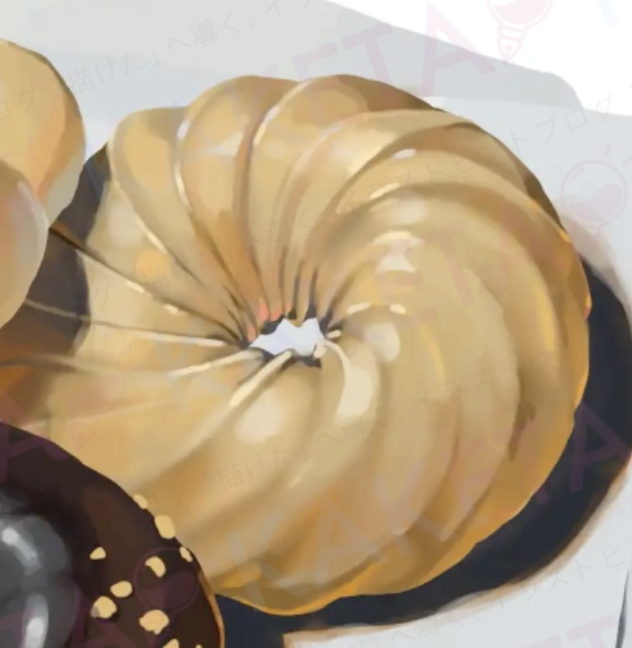
最後にハイライト部分にアクセントとしてミント色を差し、エンゼルフレンチもこれで終わらせました。
加筆とシャープで仕上げ
ラストスパートです。縁取りをした線画を加筆する形で描いていきます。
筆者すべての線画・細部加筆はレイヤーの行き来が面倒なので、最上に新規レイヤーを作成し、加筆レイヤーとして描き込んでいきます。
このままでもいいのですが、全体的にまだくすんだ印象になってしまっているので、線画に色を差していきたいと思います。
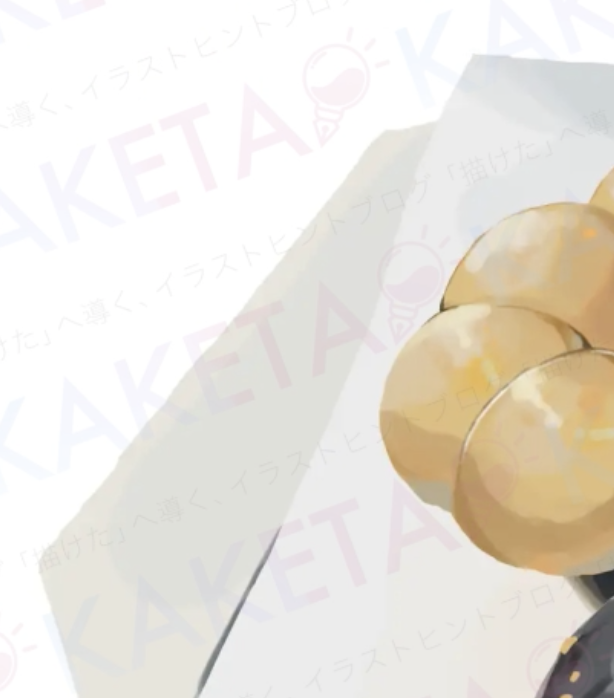
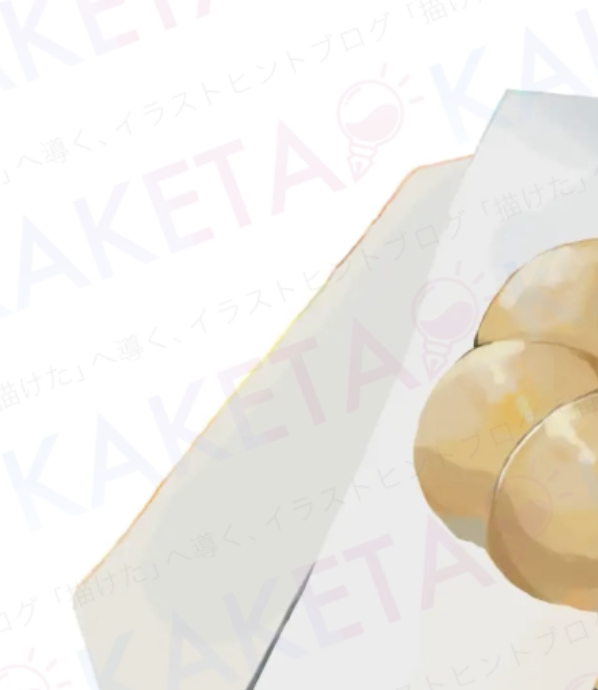
ただ、主役であるドーナツは印象を強くしたいので、線色は濃いめにしっかり。
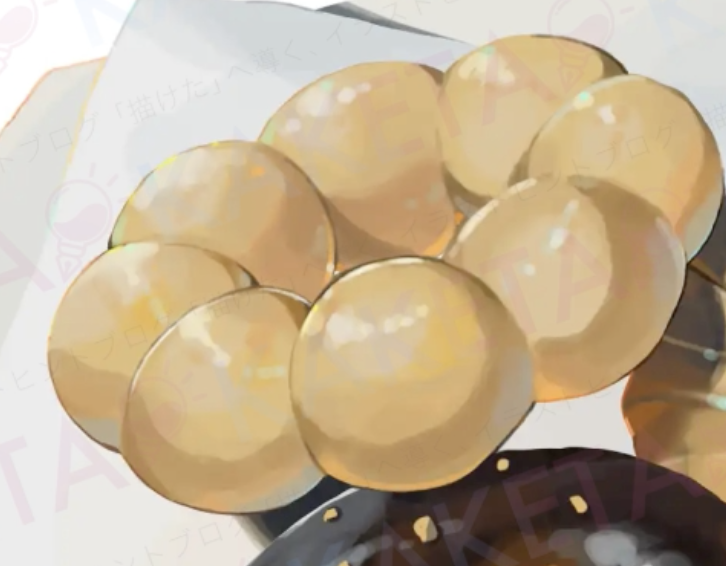
最後に、シャープ加工をして完成です。
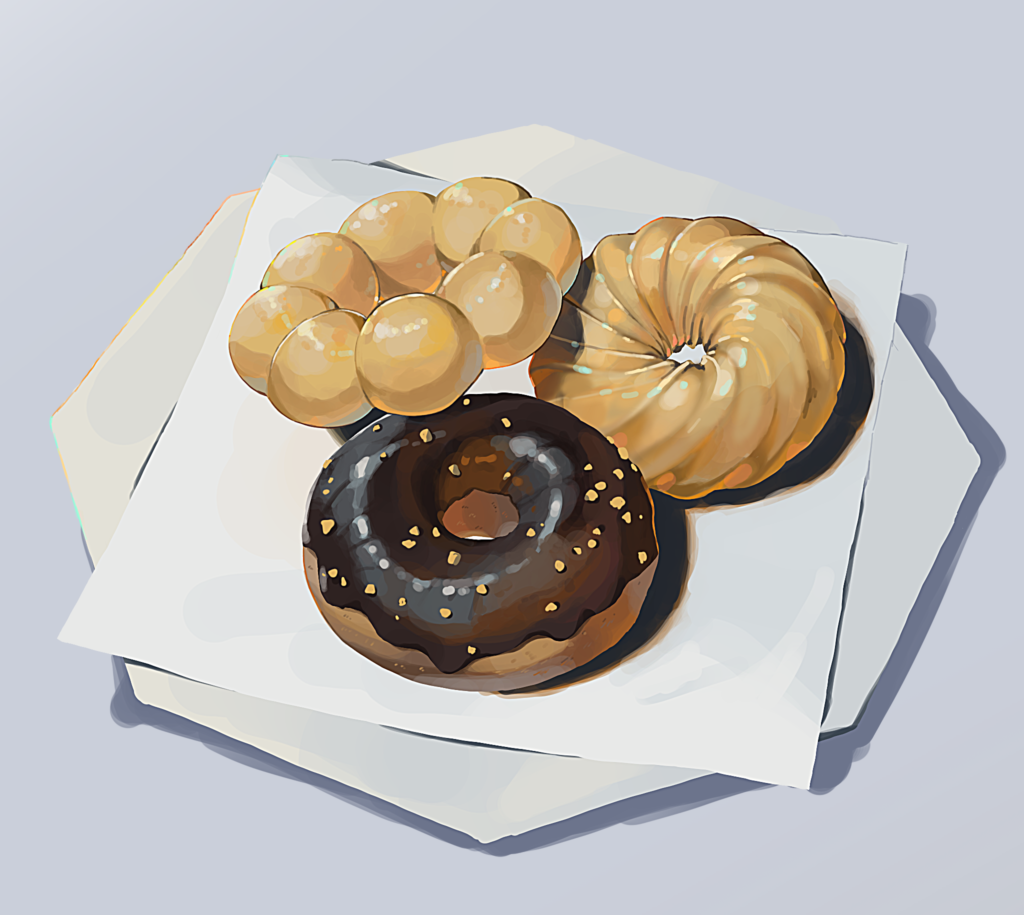
シャープ加工で厚塗りでもくっきりとした印象になります。
筆者お疲れ様でした!これで『3D素材を活かしたドーナツメイキング』は終わりです。
ここまで読んでくださりありがとうございます。
ぜひ『小物描き』苦手克服に繋がれば嬉しいです!
よかったらいいねしてね(励みになります)


コメント