「悩み」or「知りたいこと」で見る

memo:魔法陣の描き方+おすすめ素材
当ページのリンクには広告が含まれています。

『魔法陣を描きたい!』という時のヒントに、描き方の発見をしたのでメモにまとめてみました。
今回は描き方をメインに解説しますが、まずは『おすすめの素材を知りたい!』という方向けにささっとおすすめ素材を紹介します!
描き方をみたい方はこちら(項目へページ内ジャンプします)
※ページ内ジャンプします
MOKUJI
『絵に応用』できる:おすすめ素材
ASSETS「魔法陣」素材
クリスタassetsで配布されている魔法陣素材をピックアップしてみました!
※assets素材の使用推奨ソフトはクリスタです。


上のものは全て無料で配布されている魔法陣素材です。
無料でも汎用性もデザイン性も高い素材なので、ぜひチェックしてみてください。
 カケ太
カケ太DLした魔法陣素材に色をつけたい!
 筆者
筆者簡単に色をつけるカラーエフェクトについては、
STEP③にまとめました↓(step③へジャンプ)
高クオリティ「魔法陣」素材
クオリティが高い魔法陣素材が欲しい方は、PIXTAがオススメです!
ほかの『魔法陣』素材


STEP❶魔法陣のデザインを考える
オリジナリティを出す
カケ太せっかく自分で描くなら、そのキャラクターに合った魔法陣を描きたい
と思ったので、「キャラクター性を活かす」場面を想定して魔法陣を描いていきたいと思います。

キャラクターから『連想ゲーム』
- 「桜」と「猫」がモチーフ
- 首飾りの鈴
- 肉球・花びら・魚
- カラー
→ピンク・焦茶
など、キャラクターから連想ゲームをする。
この連想ゲームで挙げていったモノから、デザインを考えつつ魔法陣を描いていきます。
ちなみに、↓の記事を主軸に考えています。
ストーリー性やキャラクター性などの表現に興味がある方は合わせて読んでいただけたら嬉しいです!
あわせて読みたい
【絵の幅が広がる!】イラストレパートリーの増やし方【大切な”前工程”2つ】
このTIPSでは… レパートリーが無くいつも同じような絵になってしまう たくさん描いてるのに表現の幅も、画力も上がらない ゴールを見失い、途中でやる気喪失→ボツにし…
STEP❷【対象定規】を使う(タイムラプスあり)
対象定規の設定
step①を参考に魔法陣を描いていきます。
カケ太魔法陣を描くにはクリスタの『放射線定規』が便利!
※ページ内ジャンプします
STEP
キャンバスを新規作成
まずは、キャンバス新規作成をします。
解像度はお好みですが、アスペクト比は正方形で作成しました。
※後からでも変更できるのであまり気にせずOK
STEP
定規を「レイヤーフォルダ」に設定する
レイヤーを複数使用したいので、レイヤーフォルダに定規を設定します。
レイヤーフォルダを作成し、
❶フォルダを選択した状態で
❷定規ツール に切り替えます(次の定規設定に続きます)

フォルダに定規を設定する理由は、後の工程(←ページ内ジャンプ)で下書きや清書などで定規機能を適用するレイヤーを複数使うためです。
レイヤーに設定しても、フォルダに格納後定規の描画対象を「同一フォルダ内」に設定しても同じなので、やりやすい方法でOKです!
STEP
放射線定規の設定
サブツール欄から『対象定規』を選択し、
ツールプロパティ設定で線の本数を設定します。(画像は8本)
定規の種類や項目を決めたら、キャンバスの中心をクリックして定規を設置します。(中心位置はだいたいでもOK)

定規をピッタリ中心に設定したい方は、こちら↓にやり方のまとめをしています。
あわせて読みたい
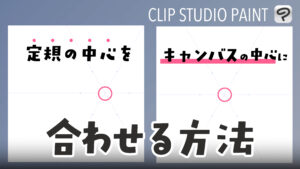
【クリスタ】定規の中心をキャンバスの中心に合わせる
クリスタの定規…どうやったら真ん中に合わせられるの? クリスタで定規の中心点の位置コントロールを数値で制御できることに気がついたので、TIPSとして残しておこうと…

装飾を描き込んでいく
連想ゲームで抽出したキャラクターのモチーフから、デザインのヒントを得ながら魔法陣を描いていきます。
ヒントメモ
X軸・Y軸で装飾を描き分けるイメージで描くと描きやすく感じました!
- Y軸:円の中心から伸びるライン(線)系の装飾
- X軸:円周に沿って装飾を描く

今回は取り入れませんでしたが(忘れていた)魔法陣にありがちな文字系をX軸に沿って描いていくとより魔法陣の演出に効果的!
このキャラクターがどちらかというと和風よりなので、筆文字をY軸で書くのもいいかも?とも思いました。
※ページ内ジャンプします
円形対象定規でX軸・Y軸での描き分けを意識しつつ描いた様子が↓です。
「レイヤーフォルダ」を活かす
ここまでで、アイデア出しをしつつのラフをしましたが、ライン状の飾りを軸に沿わせる工程にも触れておこうかと思います。

少し前の工程でフォルダに定規を設定したので、新規レイヤーで軸の修正→清書のペン入れをしていきます。
STEP
ラフレイヤーを下書きに
先ほどまで描いていたラフレイヤーを下書きレイヤーにします。
手順はお好みですが、筆者はレイヤーカラーON(デフォルトカラーの水色)にし、不透明度を15前後にしています。

STEP
直線ツールで軸のガイド
新規作成レイヤーに、直線ツール で即席の軸ガイドを作ります。

STEP
軸ガイドを意識して再描き込み
軸ガイドを参照しつつ、飾りを改めて描き込みします。

このまま、この流れで清書・ペン入れし色付けの工程へ移ります。
STEP❸色付け・カラーエフェクト
デザイン起こしができたので、色付けをしていきます。
パターン①通常塗り
まずは通常塗りしていきます。
色数が多いほどまとまりがつかなくなるため極力色数を絞って描いてみます。
ピックアップカラー
- メインカラー:濃いめブラウン(桜の木の枝モチーフ)
- サブカラー:桜色(アクセントに淡い紫)
- アクセントカラー:鈴の黄色
色塗りもデザイン元であるモチーフを参照しました。

パターン②グラデーションマップでコントロール
↑の工程で描いたものの、やはり色のまとまりイマイチ・気に入らなかった時はグラデーションマップで強引にまとまらせるのも手です。こっちのほうがお気に入り。


グラデーションマップは、レイヤー最上部にグラデーションマップレイヤーを追加する方法が便利です↓

使ったペイントソフト
今回使用したグラフィックツールはCLIP STUDIO PAINT EX  です。 (PRO版
  でもOK)
でもOK)
↓のクリスタ公式ページにて無料体験版のお試しもできます。


PRO版
¥3,000 (2026/01/12 11:38時点 | Amazon調べ)
 ポチップ
ポチップ
EX版
¥8,018 (2026/01/12 11:53時点 | Amazon調べ)
ポチップ
始めての方なら(条件が揃えば)最大6ヶ月無料で描けるので、ぜひ試してみてください。


コメント