「悩み」or「知りたいこと」で見る

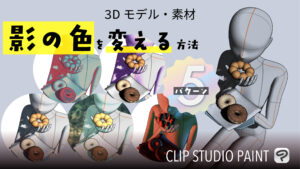
【クリスタ】3Dモデル『影の色』を変える:5パターン
当ページのリンクには広告が含まれています。
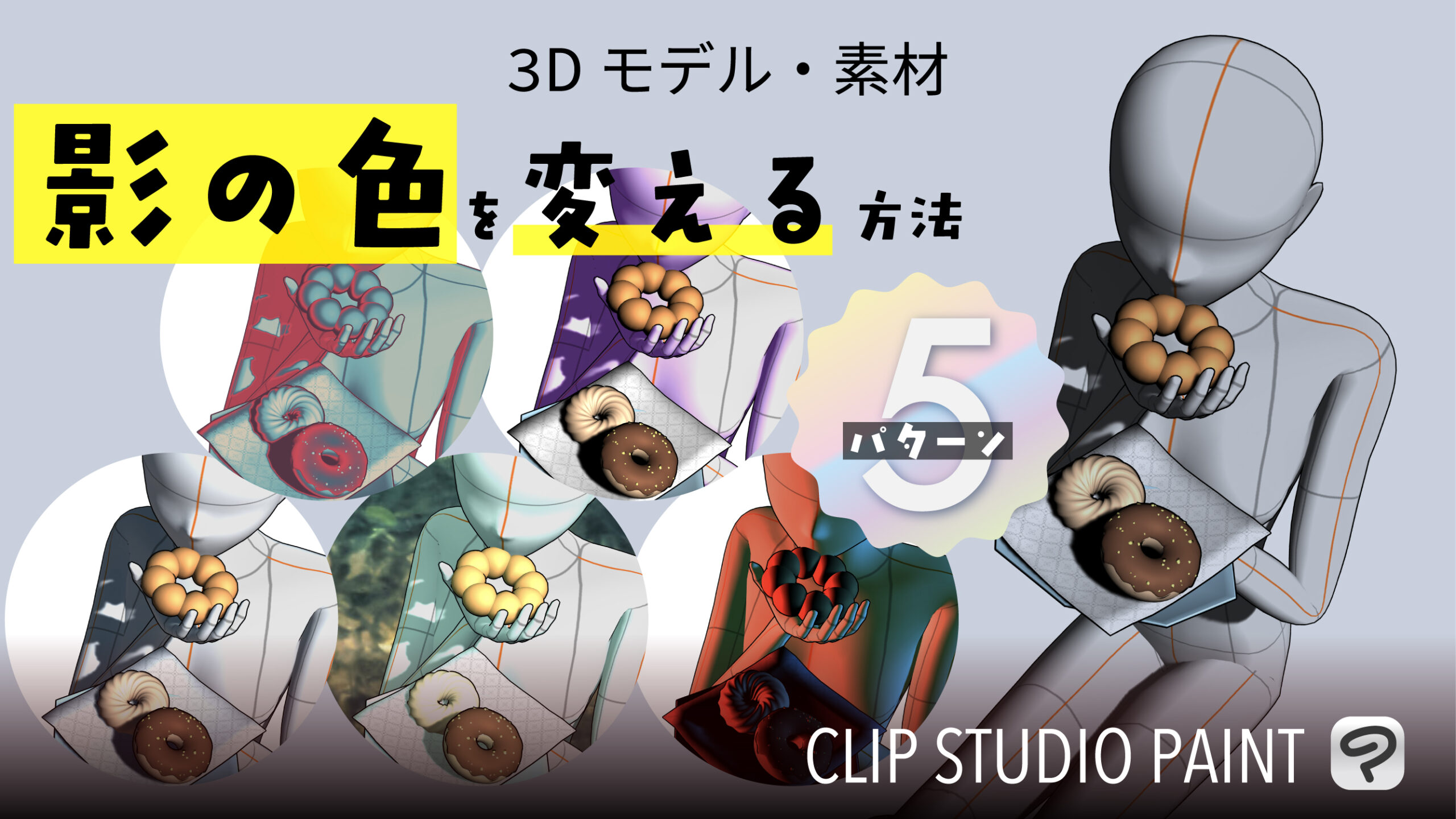
クリスタで使える3Dモデル素材の『影の色を変える+アレンジする』やり方をメモとしてまとめてみました。
3Dモデルの影を薄くしたい場合にもおすすめの記事です。
 筆者
筆者ぜひいろいろいじってみましょう!3Dモデルのライティング機能を活かして、自分のイラストに反映してみたらライティング表現のステップアップにも大きく役立ちます◎
気になる項目だけ見たい方は、リンククリックで記事内ジャンプできます。
もくじリンクとあわせてご活用ください!
- 3Dの『影』基本操作
- 色を変える
- アニメ塗り風にする(別ページ)
※ページ内ジャンプします
MOKUJI
影のコントロール:基本操作
クリスタの3Dモデルの影の調整をするには、サブツール詳細の『光源』項目で調整をしていきます。
- オブジェクトツール
 にした状態で3Dモデルをクリック
 - 下に表示されたコマンドバーにあるスパナマークをクリック
→「サブツール詳細」ウィンドウが立ち上がります。 - 左の編集項目欄にある『光源』項目で影関連の編集をします。
 にした状態で3Dモデルをクリック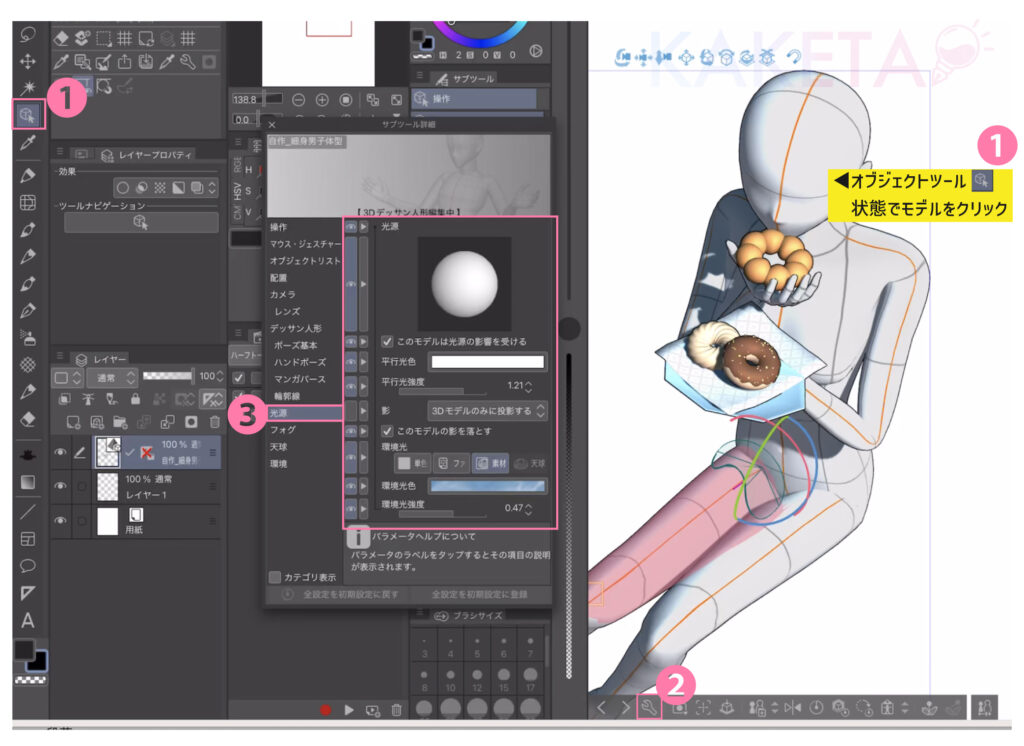
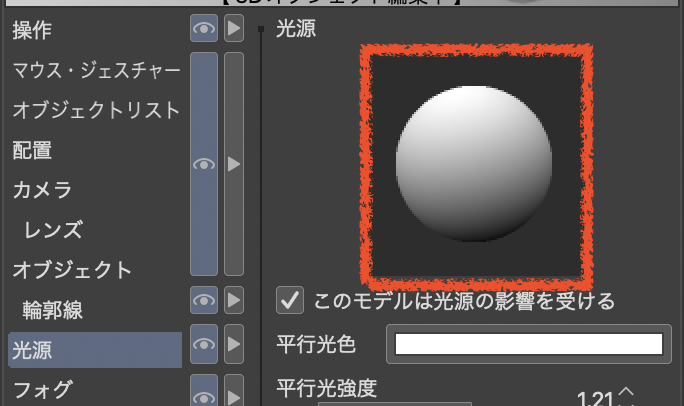
光源:影をコントロール
光源項目内「光源」にある球体をドラッグして光源をコントロールします。
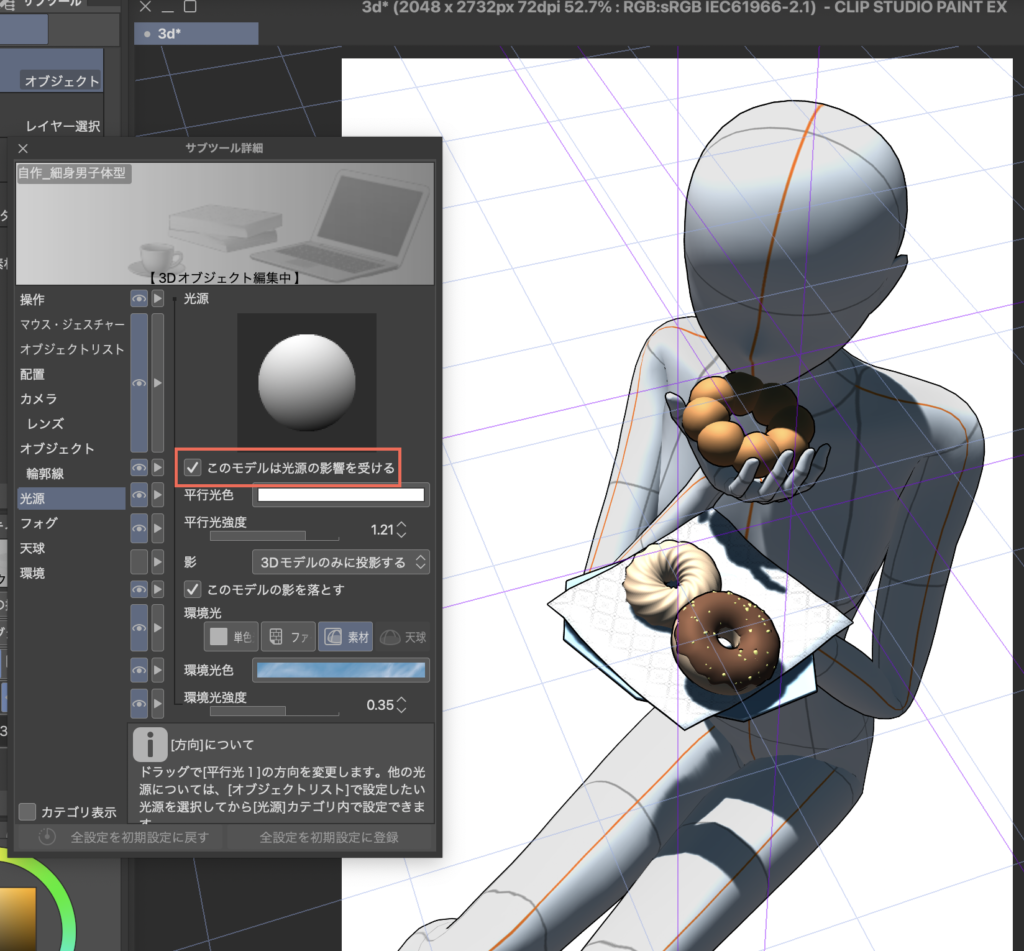
3Dモデル:影を消す
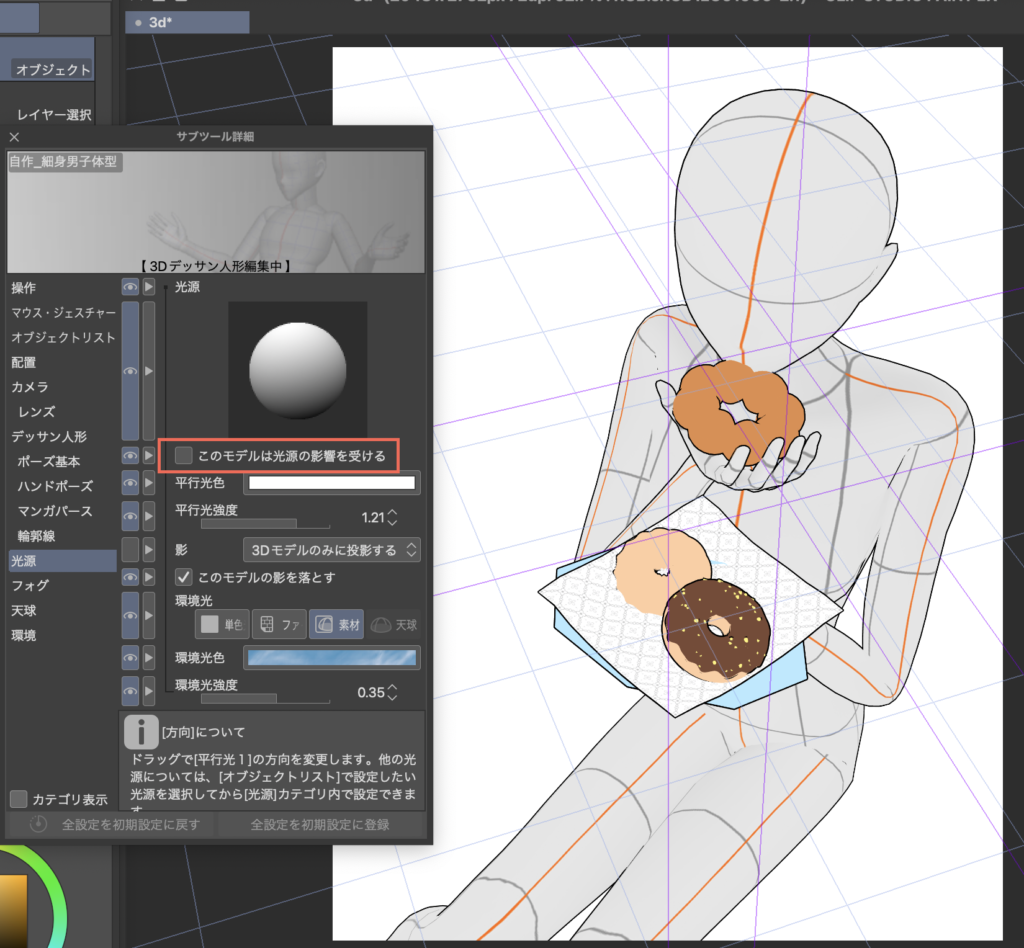
「☑️このモデルは影の影響を受ける」というチェック項目があります。
チェックのオンオフで、影を落とすかフラットにするか(影を消すか)の切り替えができます。
 筆者
筆者影が作業の邪魔になる際などに使ったりも
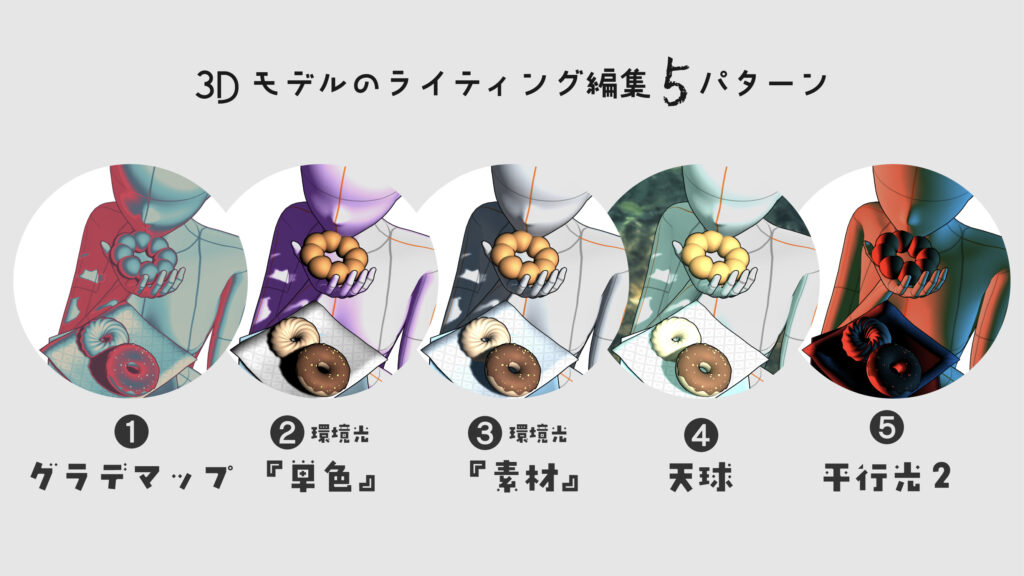
3D素材の影の色を変える:5パターン
では本題である『3Dモデル:影色のコントロール』をしていきます。
クリスタの3D機能は本当に多彩なため、影色を変えるのもいくつかの方法があります。
❶グラデーションマップで変える
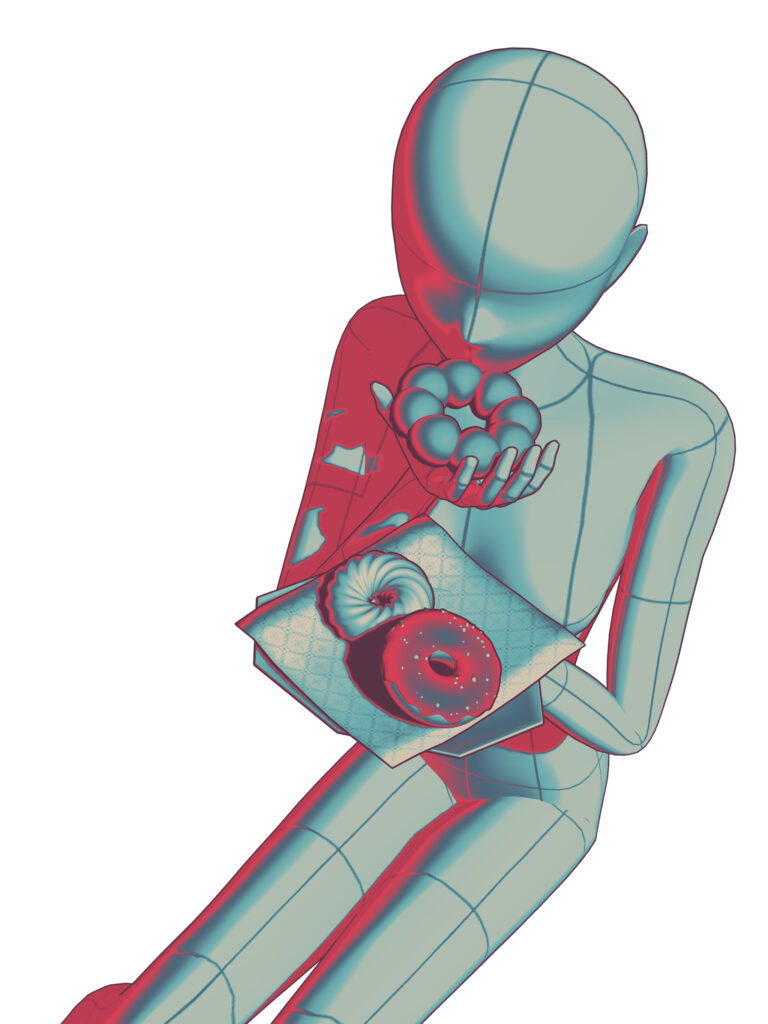
個人的に一番手軽?な方法「グラデーションマップレイヤー」で色を変える方法を試してみます。
STEP
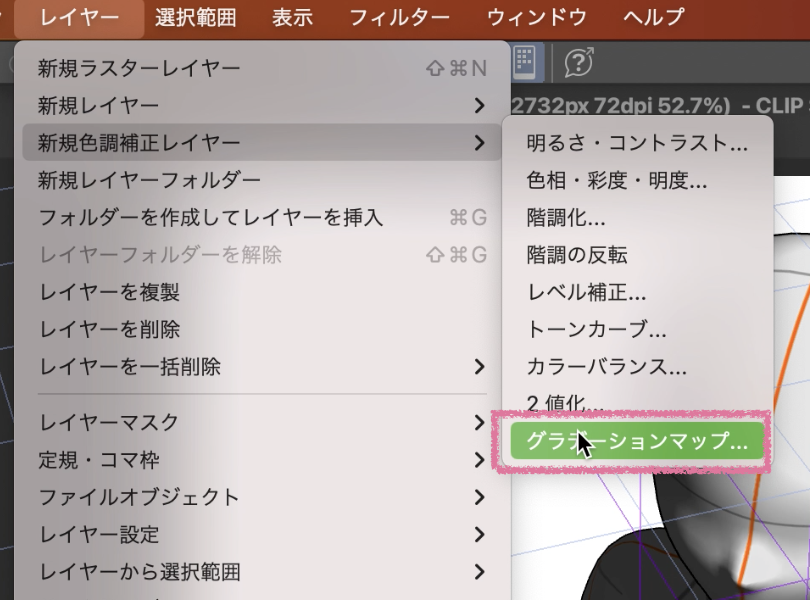
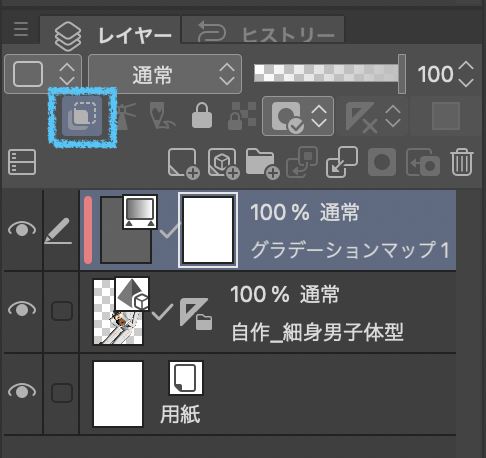
「グラデーションマップレイヤー」を作成
メニューバー「レイヤー」>「新規色調補正レイヤー」>「グラデーションマップ」
STEP
お好みのグラデーションマップを設定
お好みのグラデーションマップを選択して「OK」
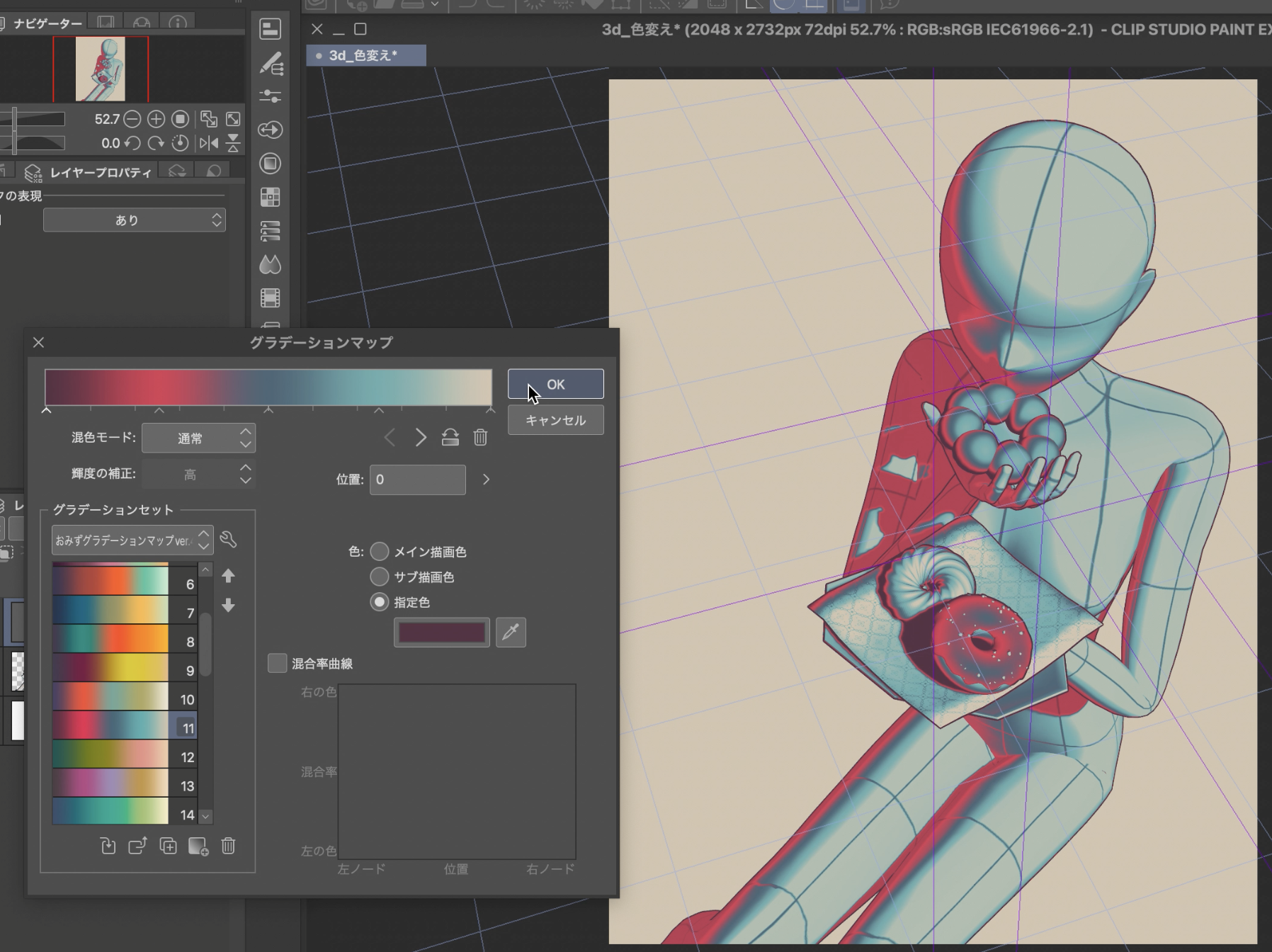
使用したグラデーションマップ素材↓
CLIP STUDIO ASSETS

おみずグラデーションマップver.4 – CLIP STUDIO ASSETS
イラスト・マンガ制作に役立つトーン、ブラシ、3Dデータなどの素材をダウンロードしたり、自作の素材をアップロードしたりできます。CLIP STUDIO PAINTなどのグラフィック…
STEP
モデルにのみクリッピング
最後にモデルにクリッピング すれば、モデルにのみグラデーションマップを適用できます。
❷『環境光:単色』で変える
続いては指定した色で影を薄くしたり、影に色をつける方法です。
3Dモデルの影を薄くする
STEP
環境光:『単色』にする
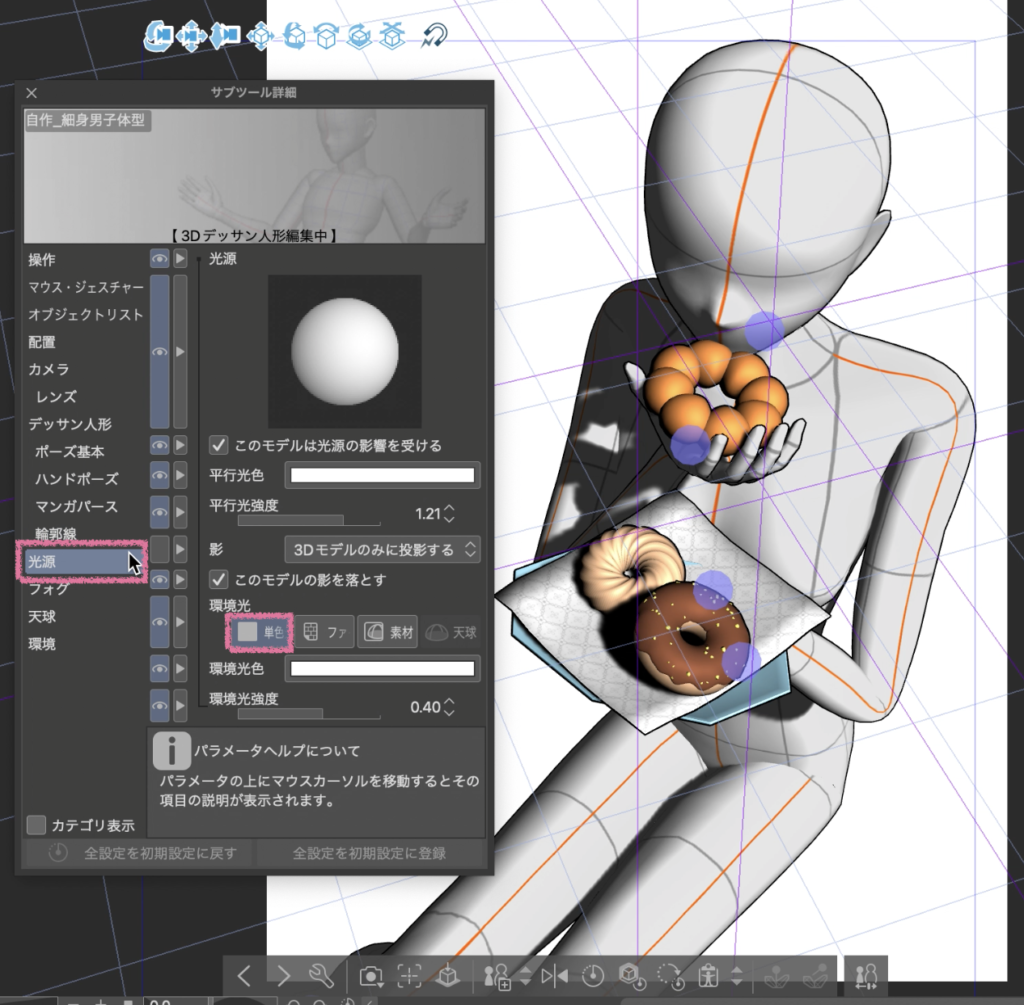
モデルを選択後、下のコマンドバーからスパナマーク をクリックして『サブツール詳細』ポップアップウィンドウを開き、
『光源』>『環境光』項目『単色』を選択します。
STEP
『環境光強度』を設定
『環境光強度』の数値を上げると影を薄くできます。
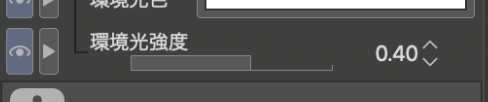
↓は環境光強度『0.40』と『1.96』の影の濃さの変化です。
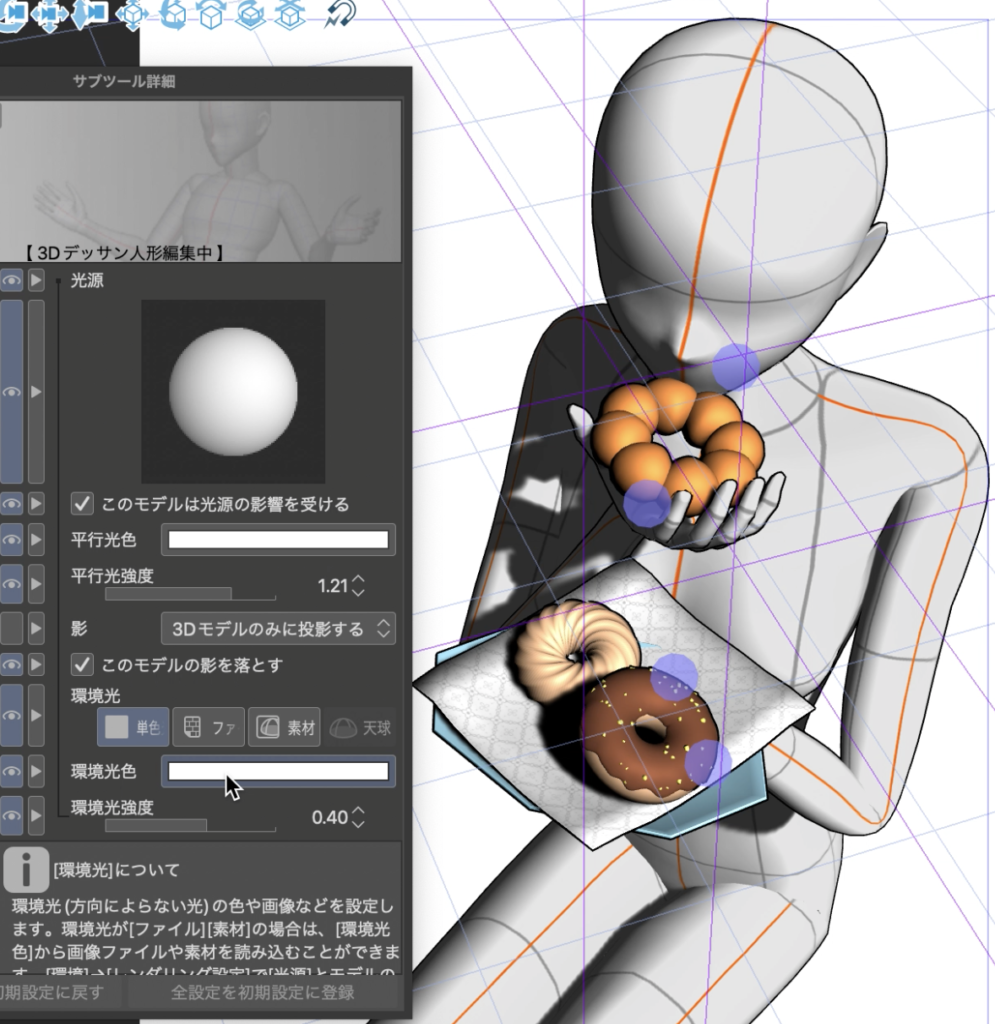
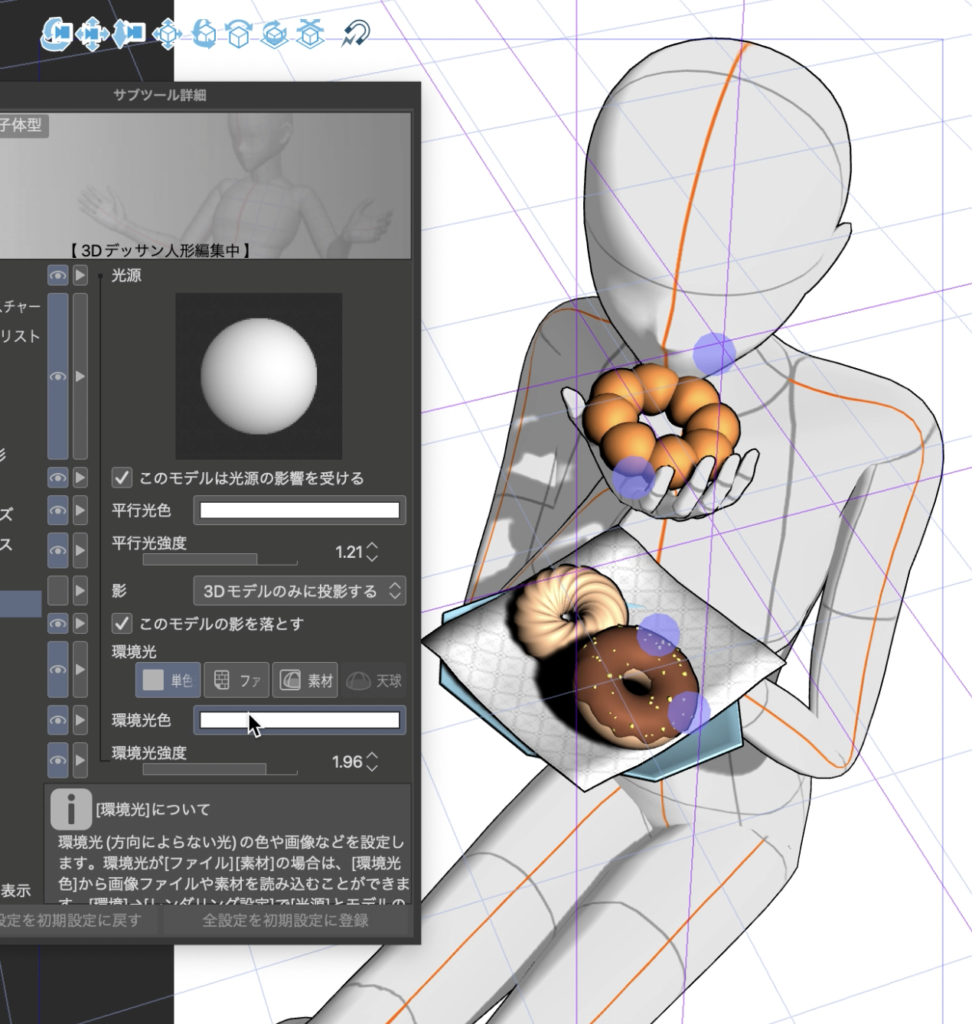
影が濃いことで作業がしにくい場合などにも、この調整がおすすめです。
3Dモデルの影に色をつける
STEP
環境光:『単色』にする
モデルを選択後、下のコマンドバーからスパナマークをクリックして『サブツール詳細』ポップアップウィンドウを開き、
『光源』>『環境光』項目『単色』を選択します。
STEP
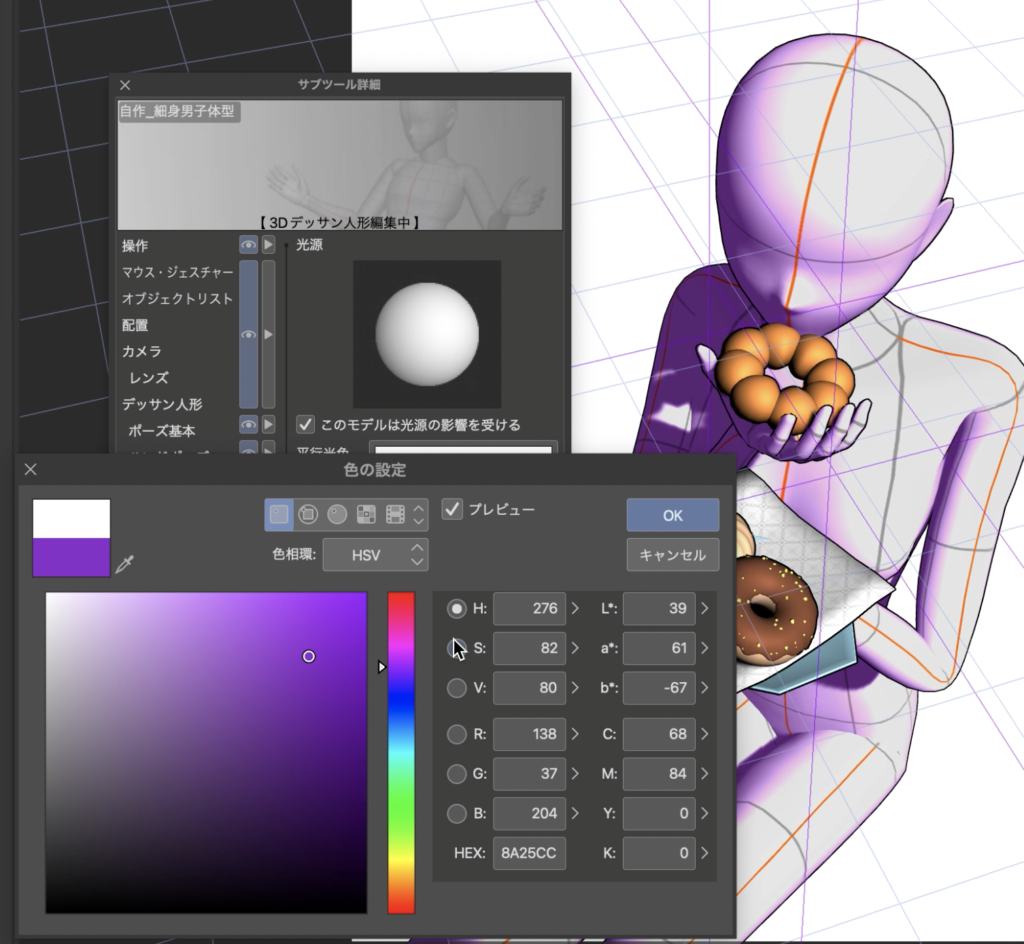
環境光色を設定
『環境光色』を設定します。(デフォルトは白になっています。)
↓のピンクで囲んでいるエリアをクリックすると、カラーサークルが開きます。
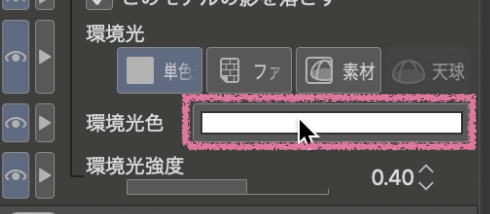
カラーサークルがポップアップ表示されたら、お好みの色を指定し『OK』
STEP
環境光強度を調整
環境光強度を上げると、指定した色により近い影色で表現できます。
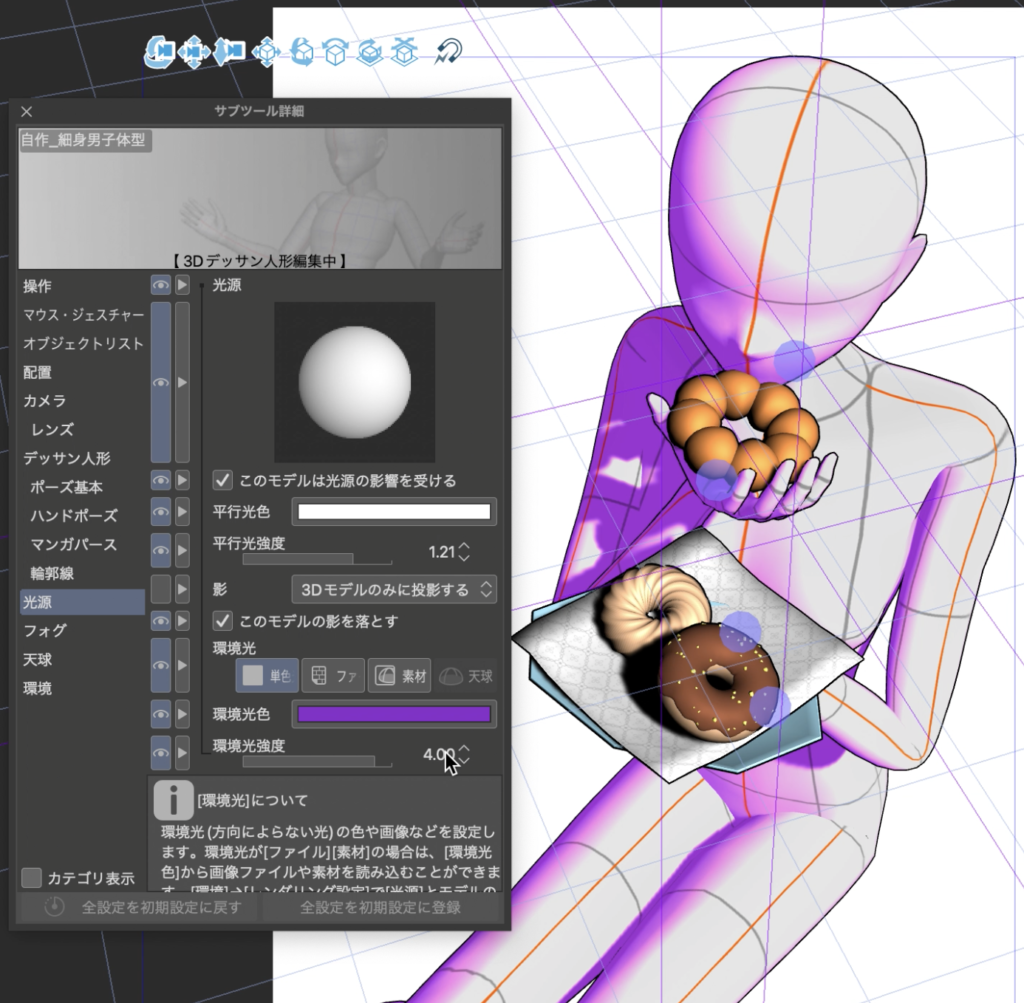
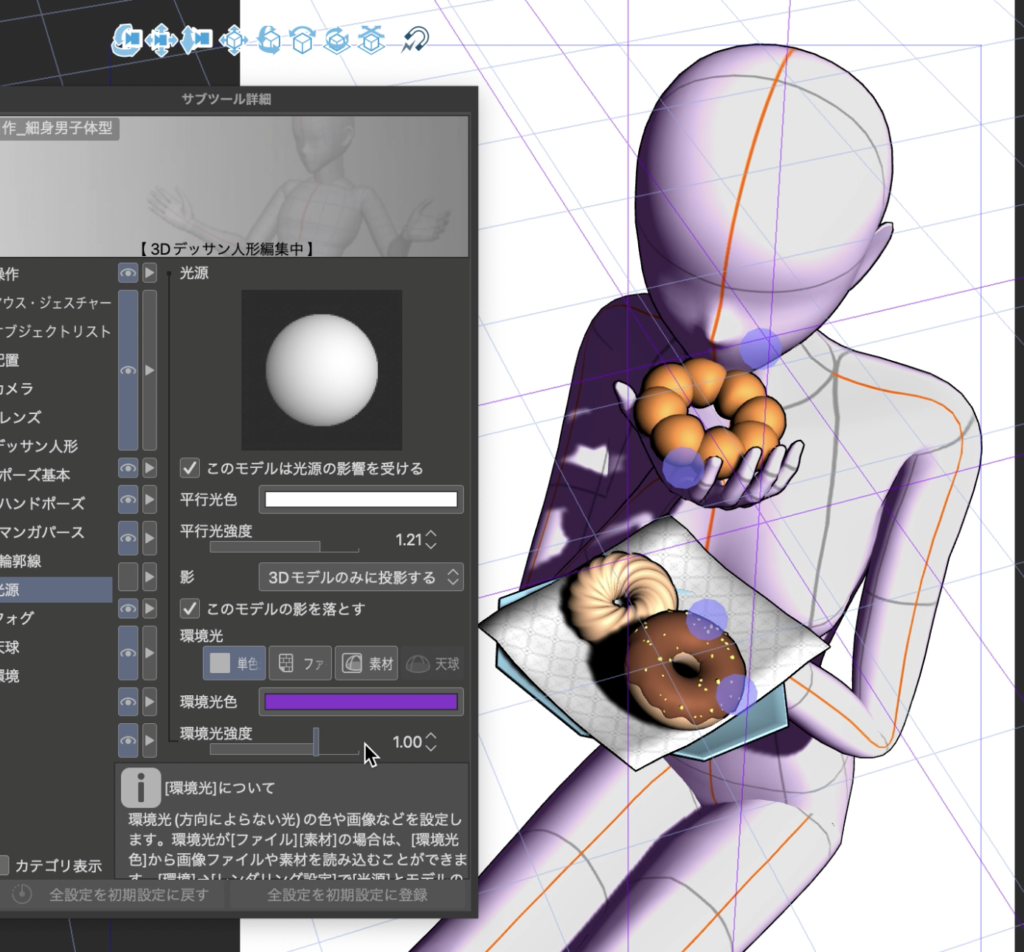
お好みで設定しましょう。
❸『環境光:画像素材』で変える
続いては、画像や写真から影の色のイメージをつけるやり方です。
次の項目の『天球』で設定する方法とも似ています。
STEP
環境光:ファイルor素材
モデルを選択後、下のコマンドバーからスパナマークをクリックして『サブツール詳細』ポップアップウィンドウを開き、
『光源』>『環境光』項目『ファイル 』or『素材
 』を選択します。
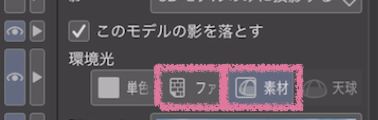
STEP
画像素材を選ぶ
環境の色味として投影したい画像をファイルか素材から選びます。
『ファイル』の場合は、ファイルを選択すると、デバイスのファイル機能が展開されるので、そこから選びましょう。
素材を設定した場合は、素材集の画像素材が一覧として表示されるので、イメージに合った素材を選びましょう。
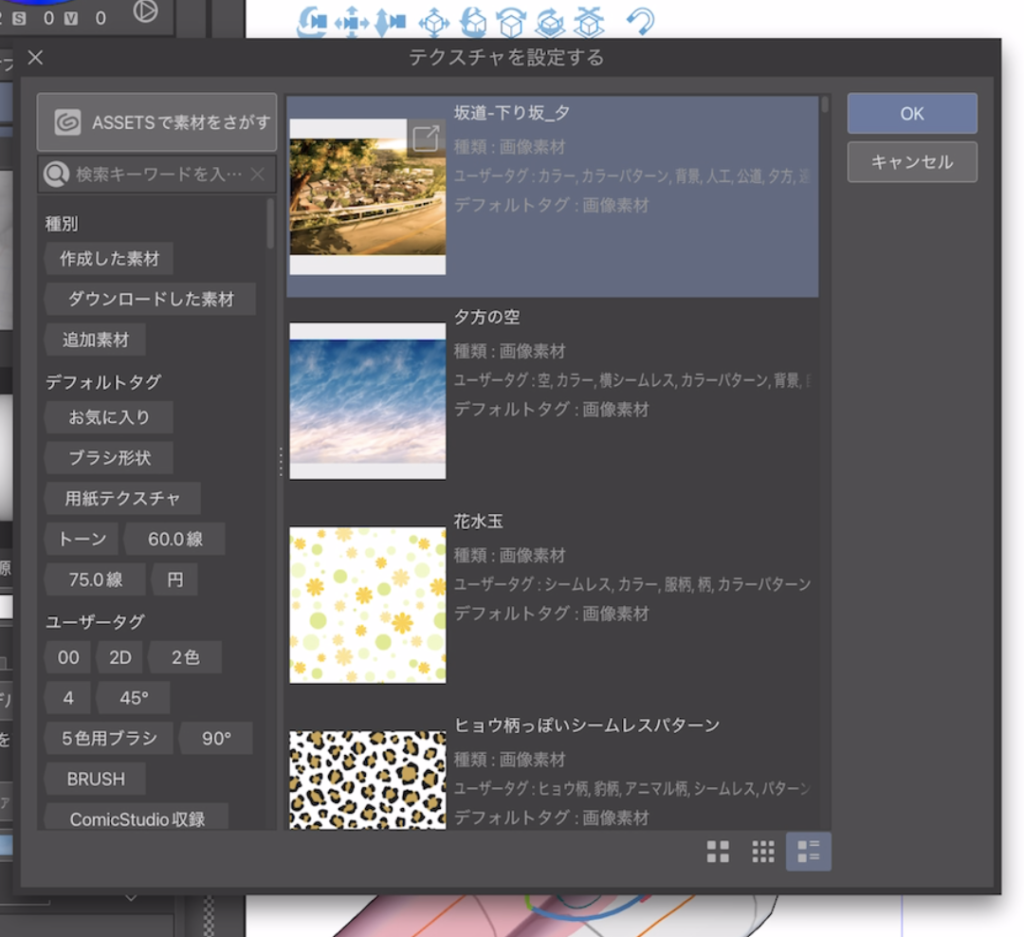
クリスタ公式が配布している画像素材(←無料のみ絞り込み)などをDLして使うのもおすすめです。
CLIP STUDIO ASSETS

坂道-下り坂_夕 – CLIP STUDIO ASSETS
イラスト・マンガ制作に役立つトーン、ブラシ、3Dデータなどの素材をダウンロードしたり、自作の素材をアップロードしたりできます。CLIP STUDIO PAINTなどのグラフィック…
CLIP STUDIO ASSETS

夕方の空 – CLIP STUDIO ASSETS
イラスト・マンガ制作に役立つトーン、ブラシ、3Dデータなどの素材をダウンロードしたり、自作の素材をアップロードしたりできます。CLIP STUDIO PAINTなどのグラフィック…
❹『環境光:天球』で変える
続いては、画像や写真から影の色のイメージをつけるやり方です。
前の項目の『素材』で設定する方法とも似ています。
STEP
天球を設定しておく
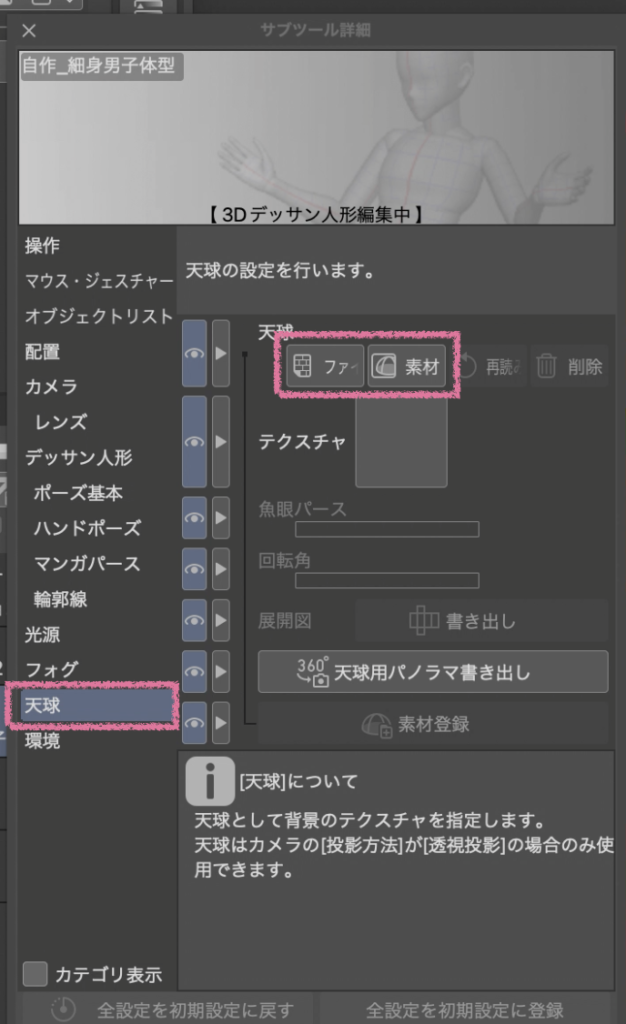
3D素材を選択した状態で、下のコマンドバー内のスパナアイコンをクリックしてサブツール詳細ウィンドウを開き、左の項目一覧から『天球』項目を開きます。
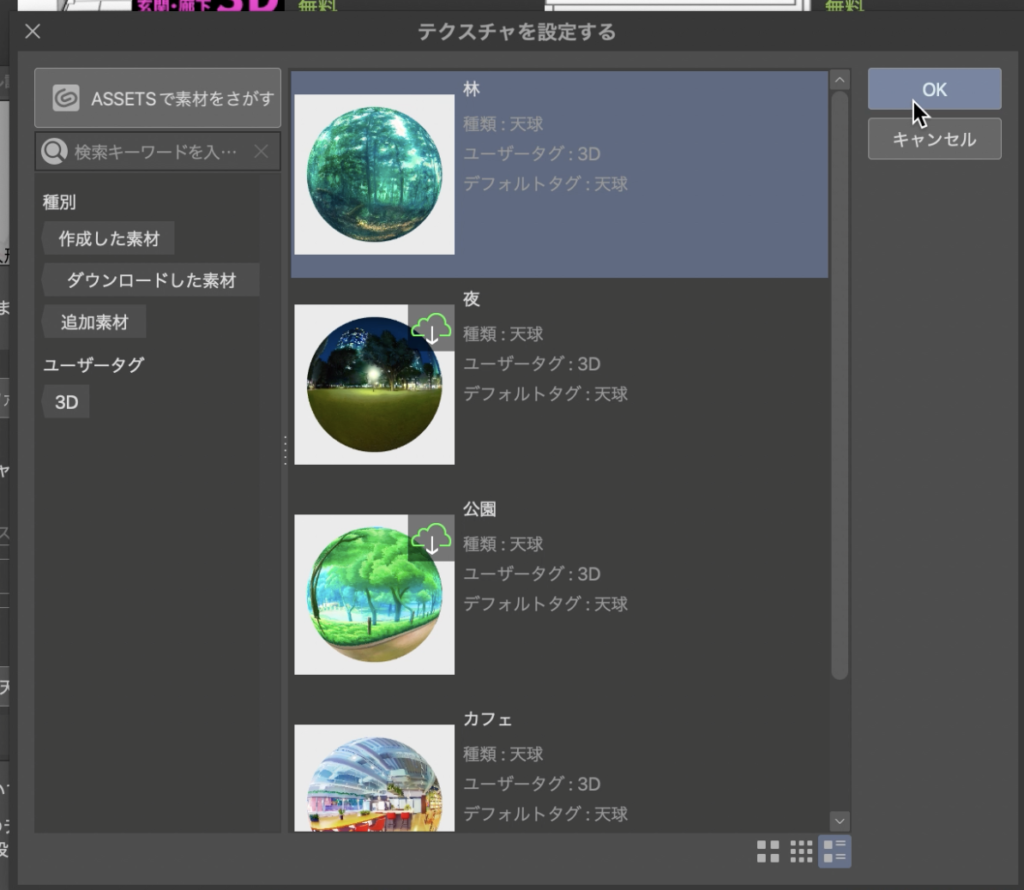
その中の天球:ファイルまたは素材から天球素材を選びます。
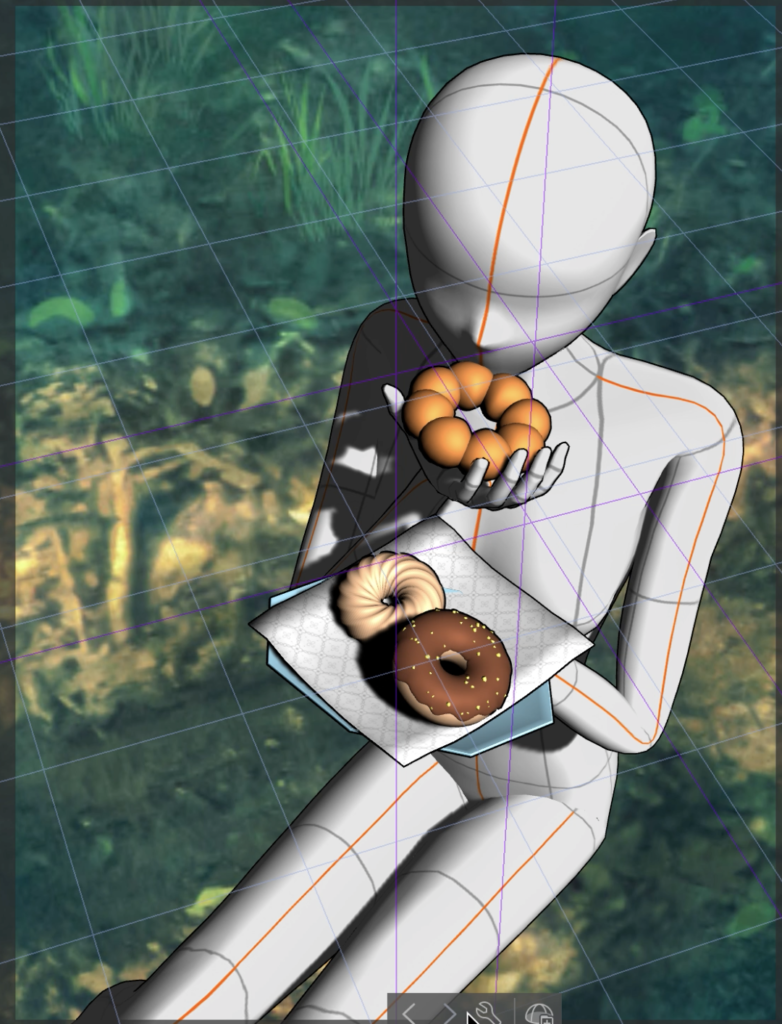
天球素材は、デフォルトで格納されている素材か配布素材もおすすめです。
STEP
環境光色と同期させる
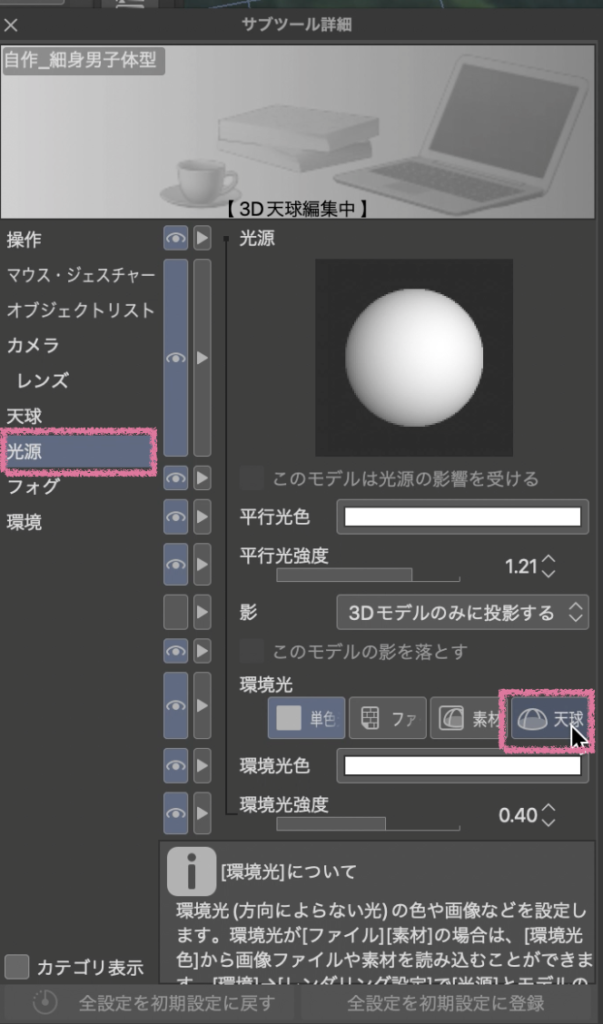
天球を設定したら、そのまま光源項目に移り、環境光項目の天球をクリックすればそのまま天球の素材が環境光(環境光色)として反映されます。
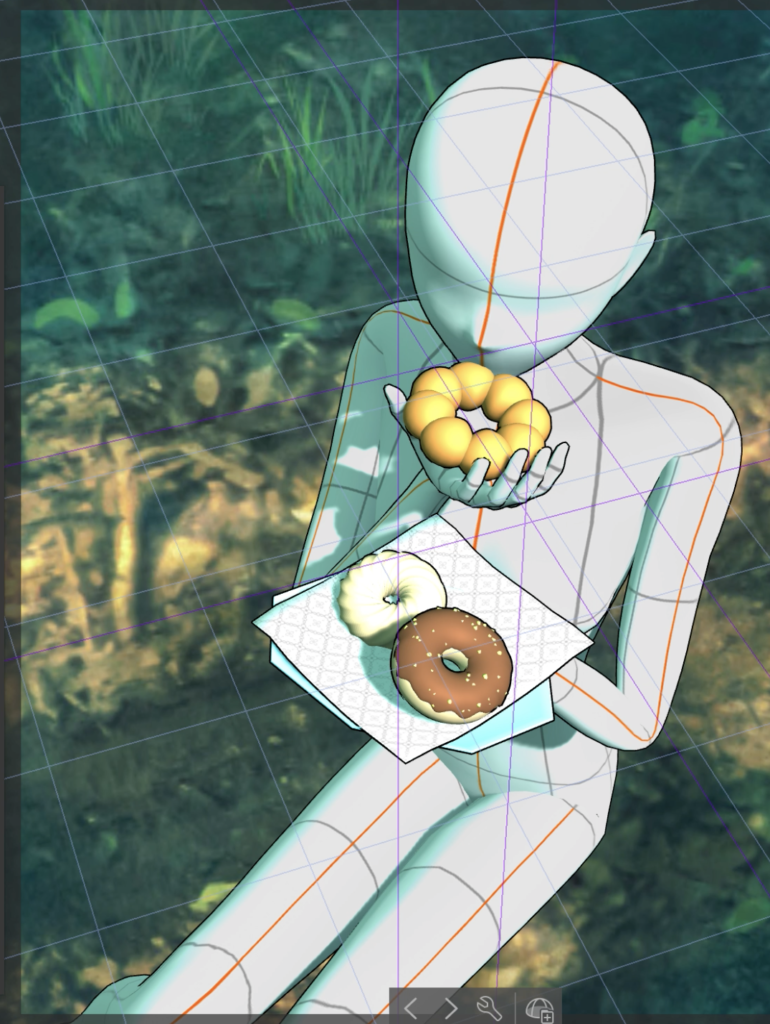
❺『平行光2』でライティングの幅を広げる
ここまでで、3Dモデルの影色のコントロールをしてきましたが、さらにライティングの幅を広げる設定手順も紹介してもいいでしょうか。
こちらは、新しくライト(光源)を追加する方法です。
 カケ太
カケ太手順が少し多いが、いろいろいじってみると楽しい〜
筆者下の手順は色味とかノープラン!フィーリング!でいじったものです。『いい感じ』を探すのも楽しい!
STEP
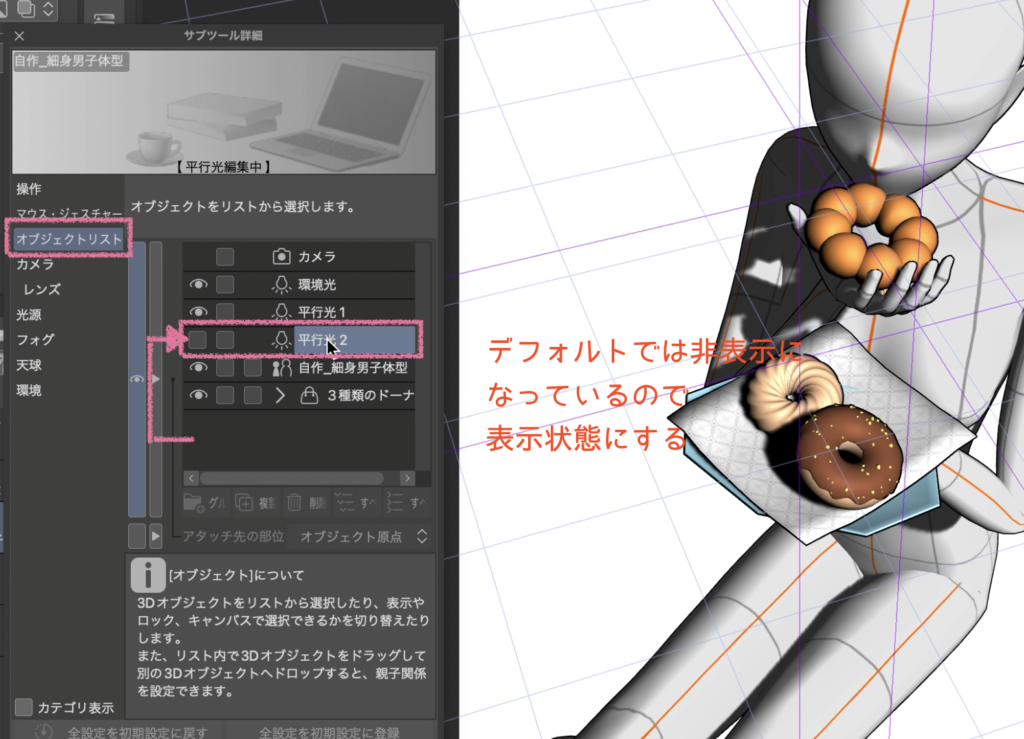
平行光2を表示&選択する
サブツール詳細の編集項目内にある『オブジェクトリスト』を開くと『平行光2』という2つめのライトがあります。
これは、デフォルトでは非表示になっているので、左のチェックボックスをクリックして表示状態 にします。
にします。
そしたら、平行光2のオブジェクトをクリックして選択状態にします。
STEP
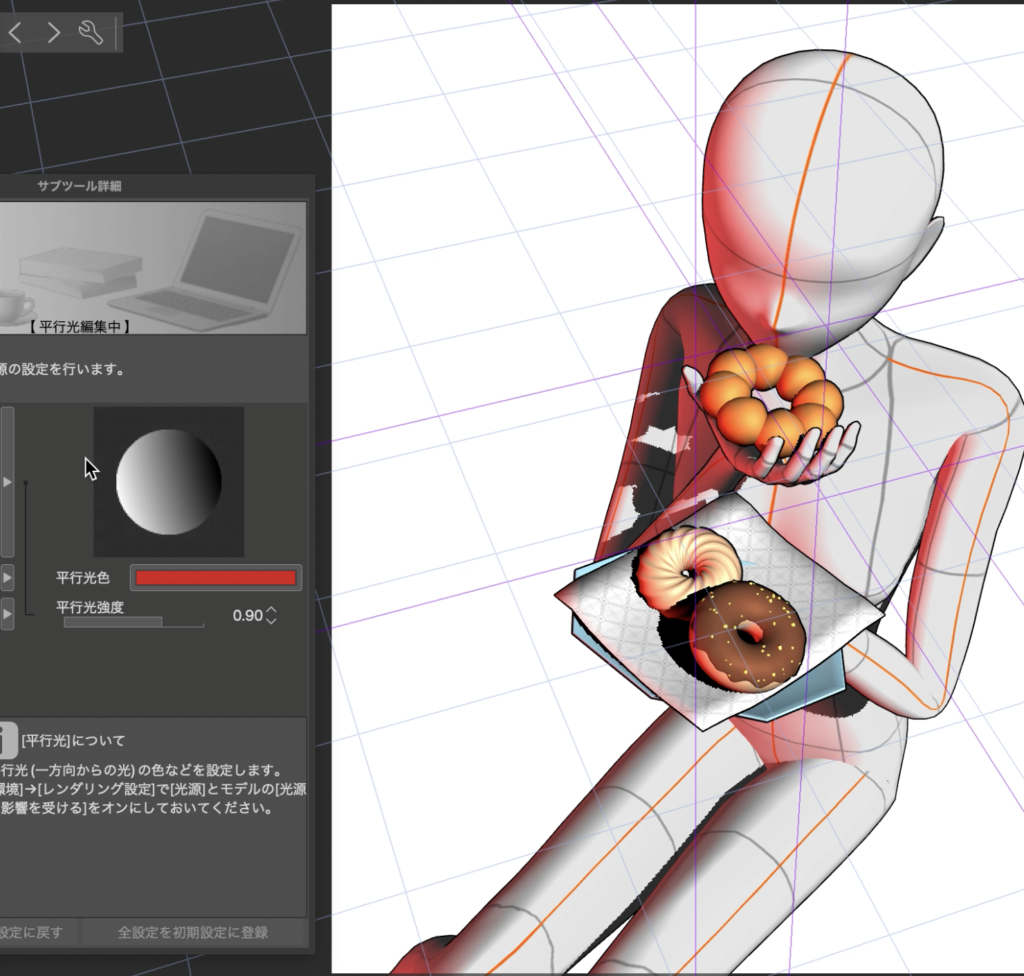
平行光2のライティング設定をする
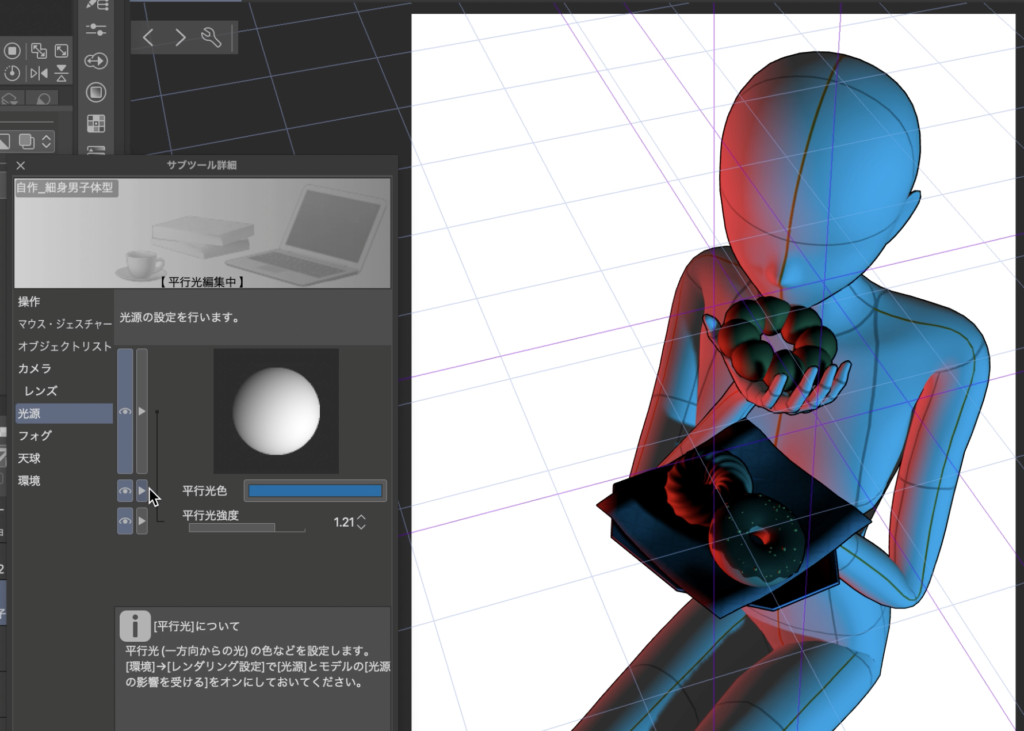
手前からの光が平行光1のライトなので、平行光2が映えるように左側から赤い光が当たるようにセッティングしてみました。(先に平行光1をセッティングぢても◎)
STEP
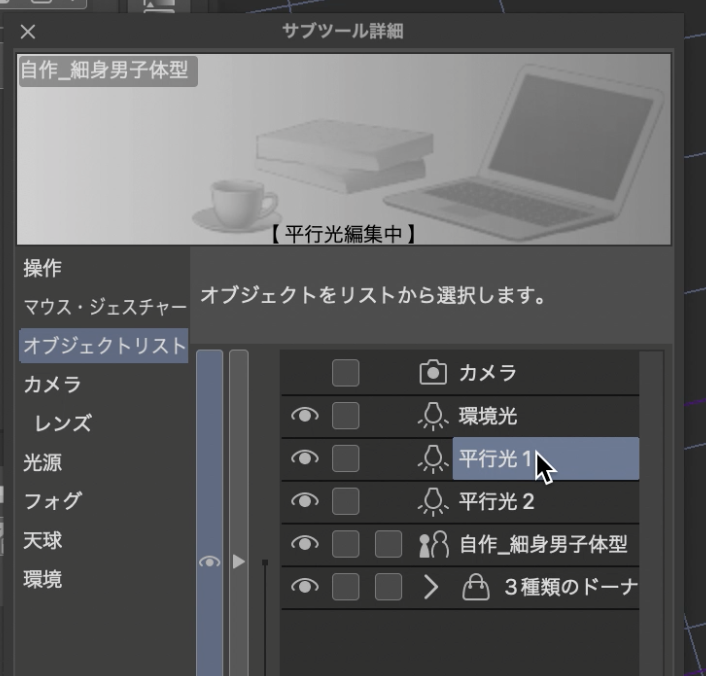
平行光1を選択
続いて、平行光1を改めてセッティングするので、オブジェクトリストで『平行光1』を選択状態にしておきましょう。
STEP
平行光1のライティングを設定
光源項目に移り、光源の位置や平行光色(ライトの色です。影色は後ほど)などライティングの設定をします。
この項目で設定できるのはライト(光源)なので、光に色をつけたりなどの設定をします。
STEP
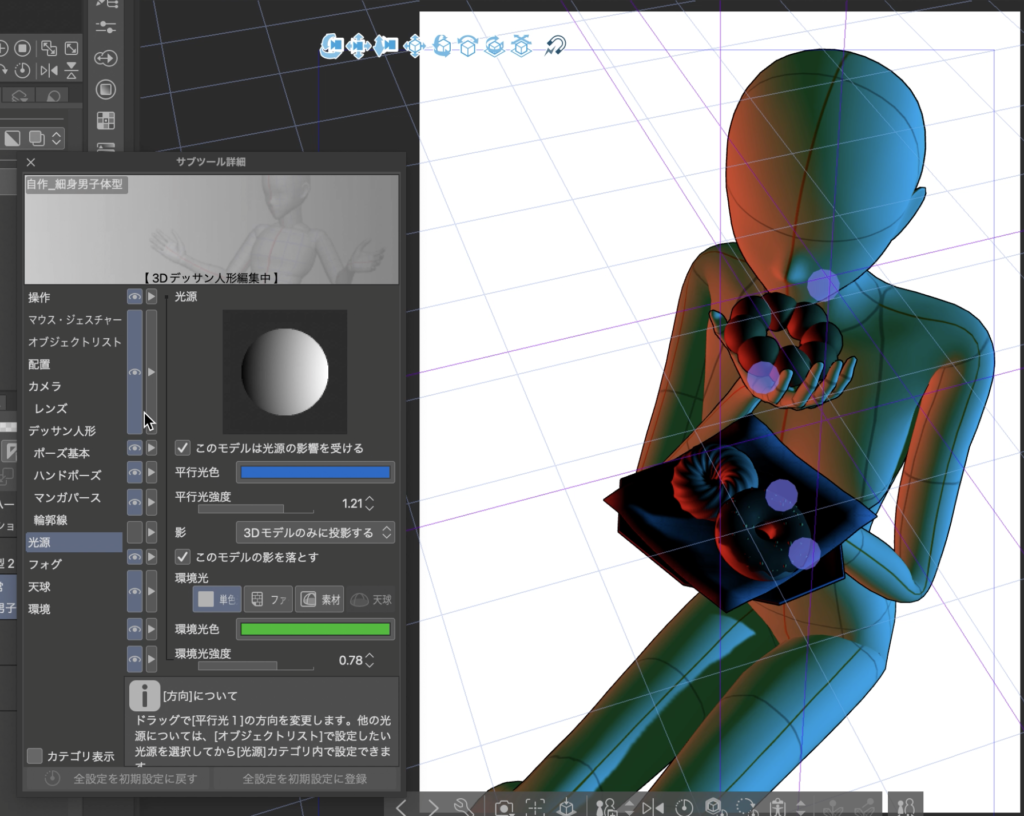
環境光で影のコントロール
影の色をコントロールするには光源>環境光を調整します。緑色にしてみました。
STEP
オブジェクトリストを行き来していじる
オブジェクトリストを行き来して、各種項目の設定とライティングの具合を見ながらセッティングしていきます。
平行光にも「平行光強度」の設定がありこれも合わせるとなかなか奥が深い機能です。
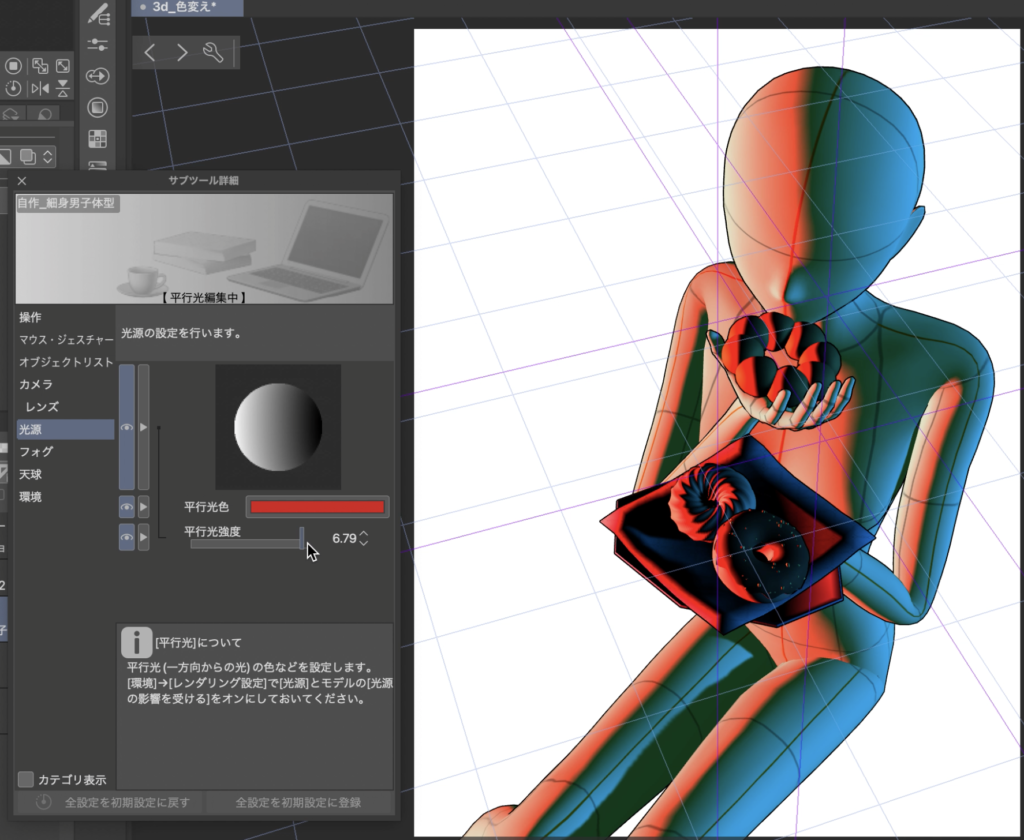
ぜひいろいろいじってみましょう!3Dモデルのライティング機能を活かして、自分のイラストに反映してみたらライティング表現のステップアップにも大きく役立ちます◎
クリスタ『ほかにもあるこんな3D機能』!
ここまで読んでいただいてありがとうございます。
クリスタ3Dの光と影のコントロール方法でした。
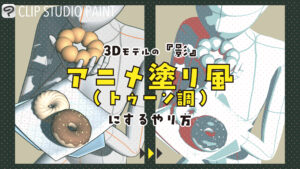
クリスタの3D機能では、ほかにもプリミティブの使い方や3Dの影をアニメ調にする方法なども紹介しているので、ぜひ一緒に見てもらえたら嬉しいです。


PRO版
¥3,000 (2026/01/12 11:38時点 | Amazon調べ)
 ポチップ
ポチップ
EX版
¥8,018 (2026/01/12 11:53時点 | Amazon調べ)
ポチップ



コメント