「悩み」or「知りたいこと」で見る


【クリスタ】3Dモデルの影を『アニメ風(トゥーン調)』にする
当ページのリンクには広告が含まれています。
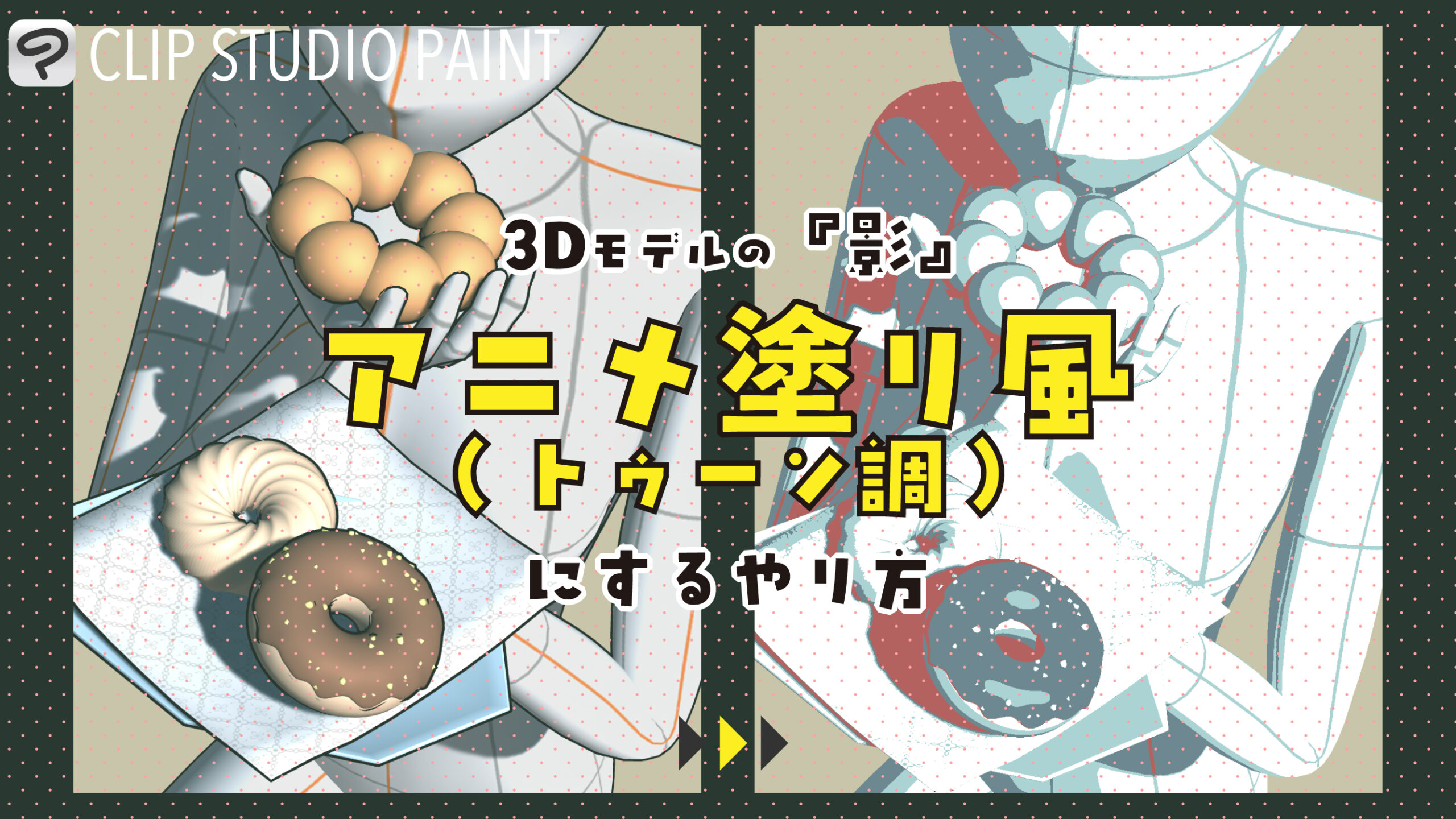
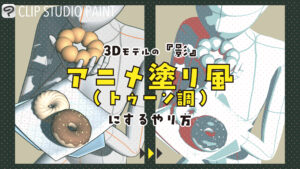
クリスタで使える3Dモデル素材の『アニメ塗り風(トゥーン調)』にるやり方をメモとしてまとめてみました。
 筆者
筆者応用すれば↓のように描けたりしてとっても神機能!
このtipsでも実用しています!


3Dを活かして描く「ドーナツ」イラストメイキング
このTIPSは3Dモデルを活かして描くドーナツの描き方メイキングです。フード・スイーツイラストの練習・きっかけになれたら嬉しいです! 今回活用する3DモデルはCLIP STU…
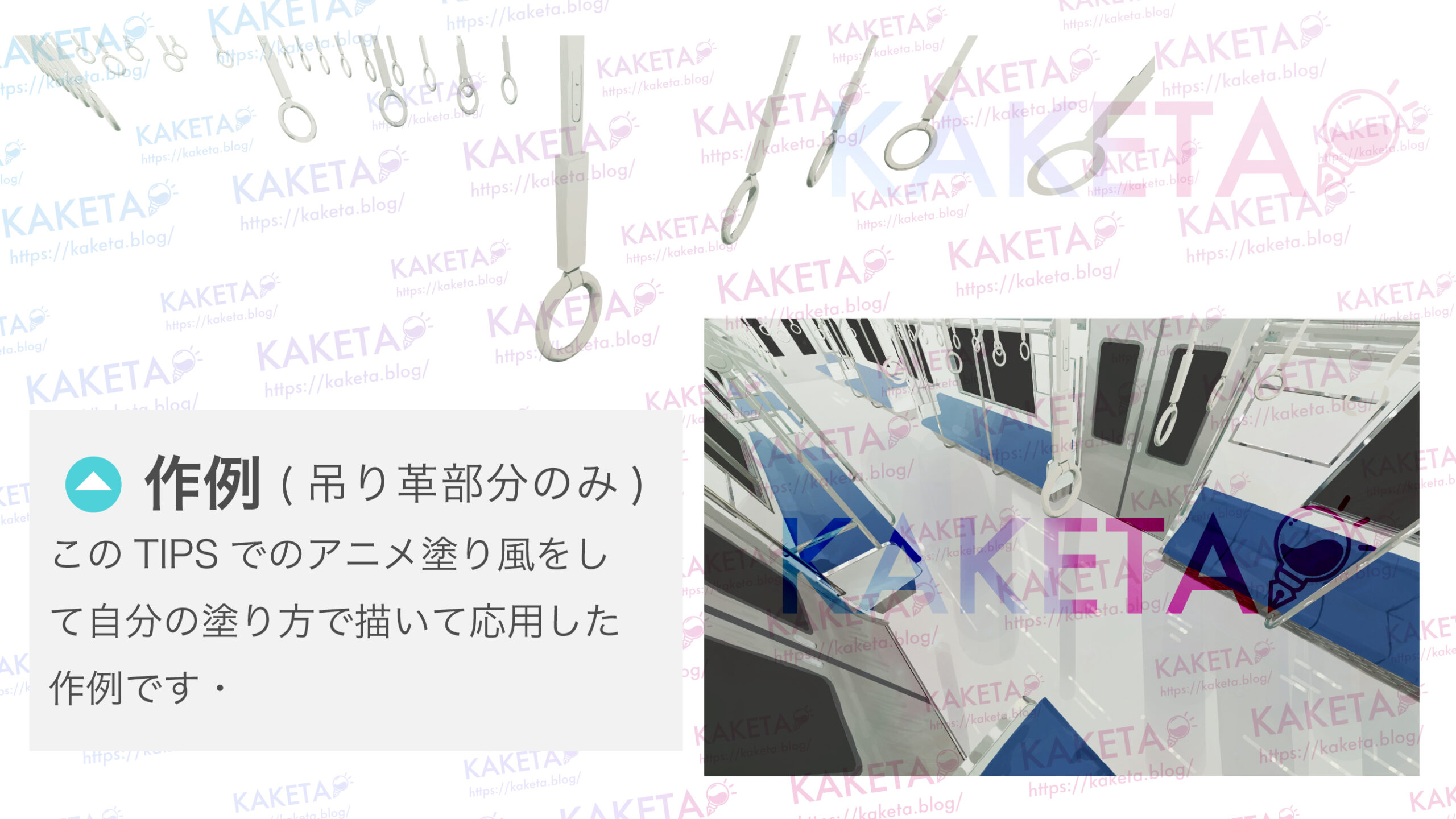
使用した3Dモデル

電車の中 – CLIP STUDIO ASSETS
イラスト・マンガ制作に役立つトーン、ブラシ、3Dデータなどの素材をダウンロードしたり、自作の素材をアップロードしたりできます。CLIP STUDIO PAINTなどのグラフィック…
チェック!
初心者さん向けに冒頭はクリスタ3Dモデルの『光源』基本操作について解説しています。
アニメ塗り風(トゥーン調)にする工程へスキップしたい方はスキップボタンで項目まで記事内ジャンプができます。
MOKUJI
影のコントロール:基本操作
クリスタの3Dモデルの影の調整をするには、サブツール詳細の『光源』項目で調整をしていきます。
- オブジェクトツールにした状態で3Dモデルをクリック
- 下に表示されたコマンドバーにあるスパナマークをクリック
→「サブツール詳細」ウィンドウが立ち上がります。 - 左の編集項目欄にある『光源』項目で影関連の編集をします。
 にした状態で3Dモデルをクリック
 をクリック
をクリック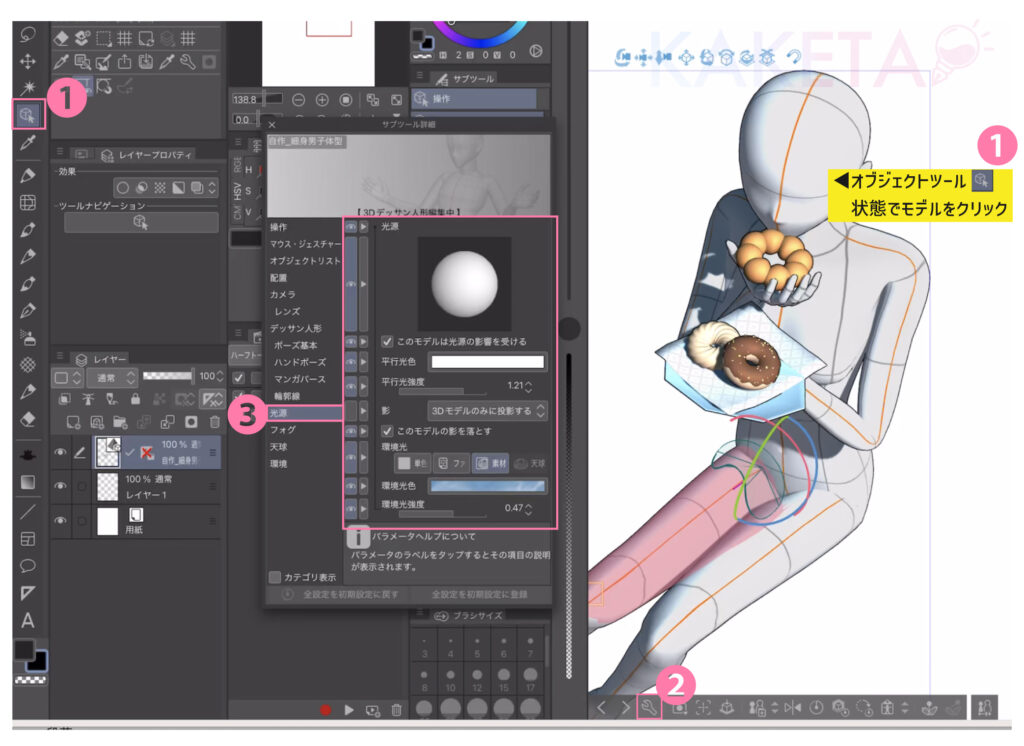
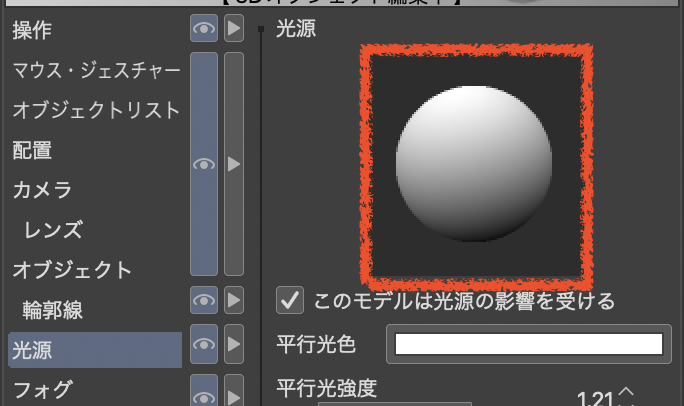
光源:影をコントロール
光源項目内「光源」にある球体をドラッグして光源をコントロールします。
クリスタの3D素材のライティング機能についても紹介しているので、ぜひ一緒にチェックしてみてください!
あわせて読みたい
【クリスタ】3Dモデル『影の色』を変える:5パターン
クリスタで使える3Dモデル素材の『影の色を変える+アレンジする』やり方をメモとしてまとめてみました。 3Dモデルの影を薄くしたい場合にもおすすめの記事です。 ぜひ…
3Dの影を『トゥーン調/アニメ風』にする
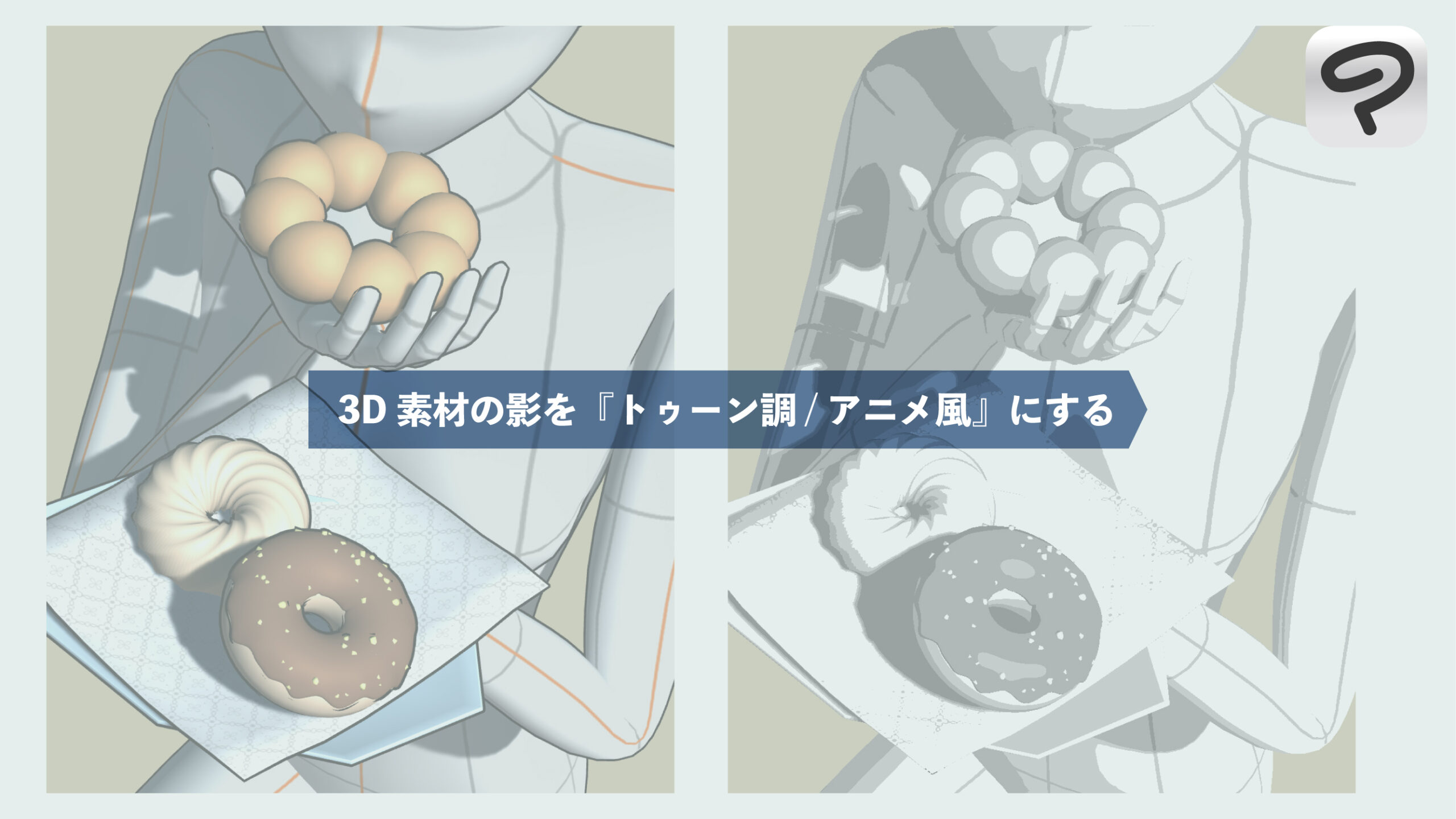
3Dモデルの影は実際のライティングに近いソフトな影での表現ですが、クリスタにある『LT変換』という機能を使うことによってアニメ塗りのような影(トゥーン調)に変換することができます。
『LT変換機能』について
『LT変換機能』を使うには、クリスタのバージョンが【EX版  】である必要があります。
\ 記事内ジャンプします /
3Dモデル『LT変換』のやり方
クリスタでの3Dモデルの影をアニメ塗り風にする『LT変換』の手順です。
STEP
ライン抽出をオン
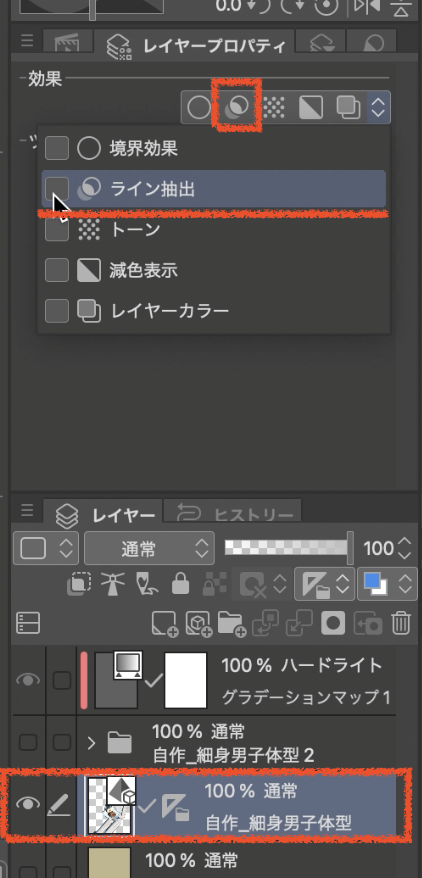
LT変換をする3Dレイヤーを選択した状態で、レイヤープロパティタブにある『ライン抽出』 をオンにします。
STEP
レイヤーのLT変換を実行
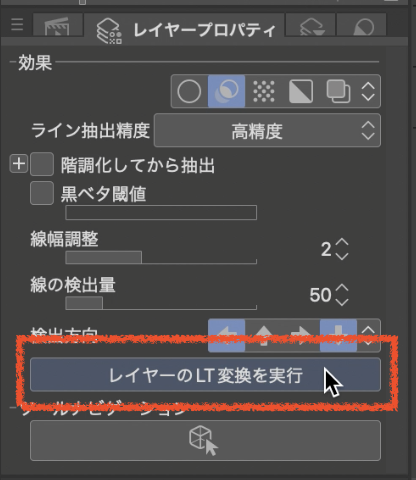
ライン抽出をオンにすると、下の方に「レイヤーのLT変換を実行」というボタンが表示されるので、クリック。
STEP
各項目を調整
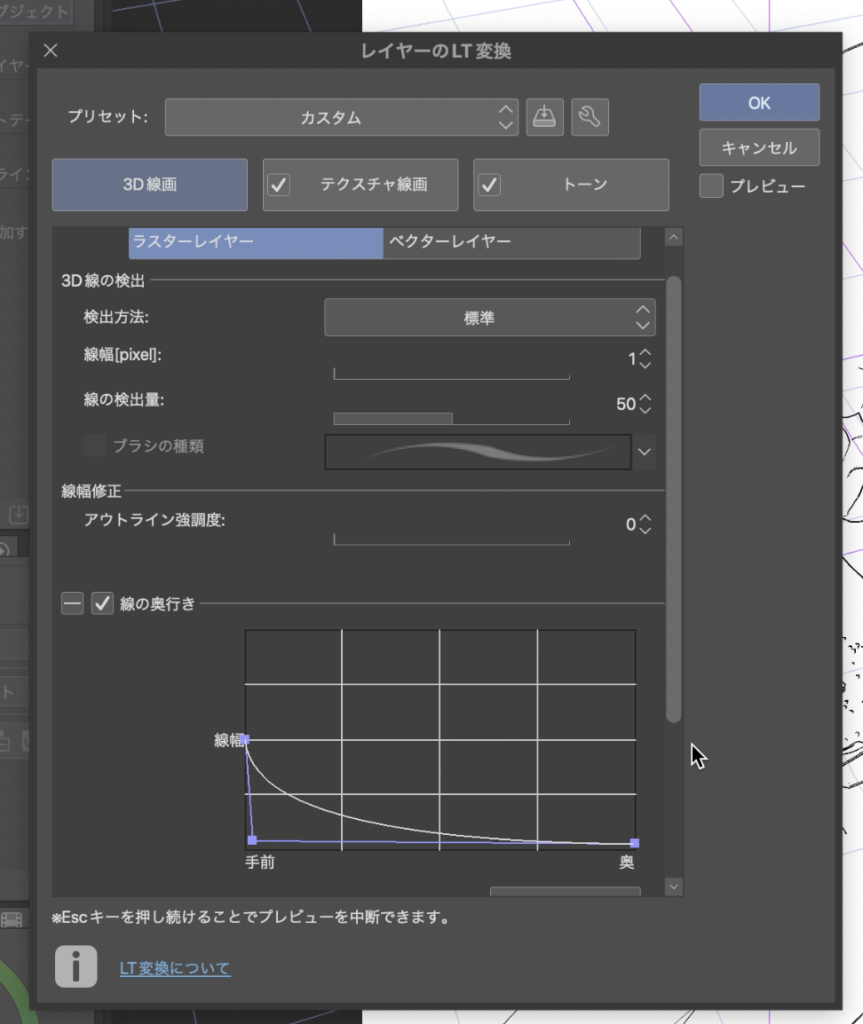
レイヤーのLT変換をするために各種設定するポップアップが表示されるので、適宜調整します。(今回は特に変更せずデフォルトのままで実行します)
STEP
LT変換を実行
これでLT変換が完了しました!
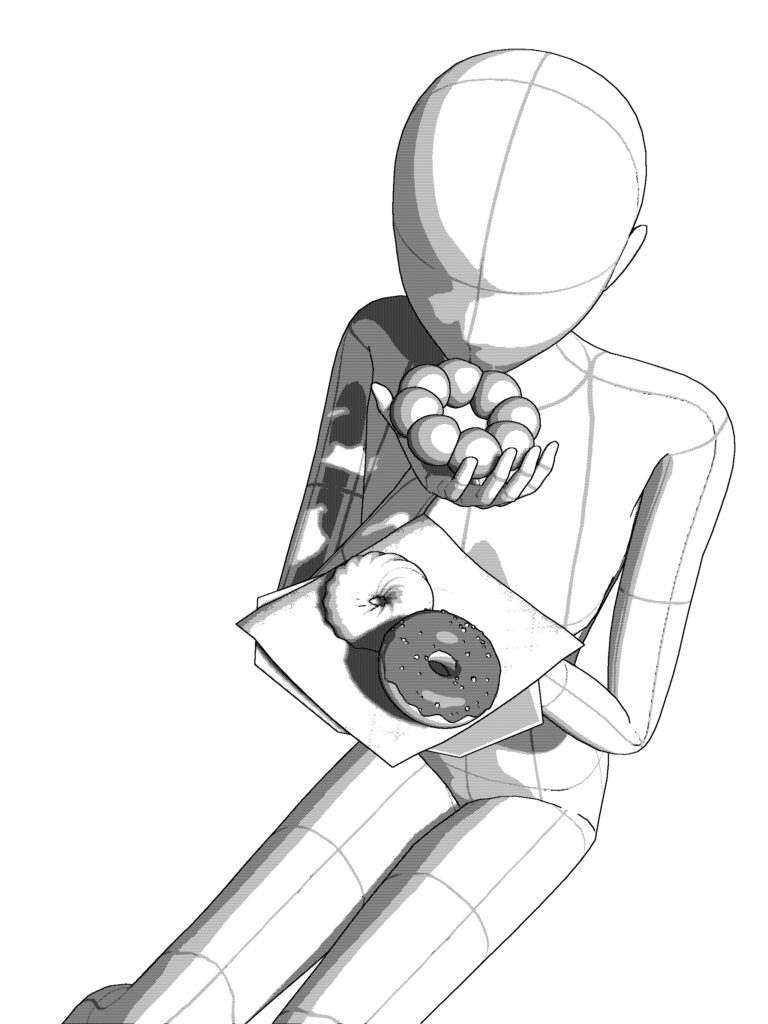
次の項目でもう少し調整をしていきます。
LT変換後の調整
前段階でLT変換のレイヤー変換をしましたが、LT変換直後は影部分がトーンがかかっている状態なのでこれを解除します。
LT変換をすると、新しくレイヤーフォルダが作成されます。
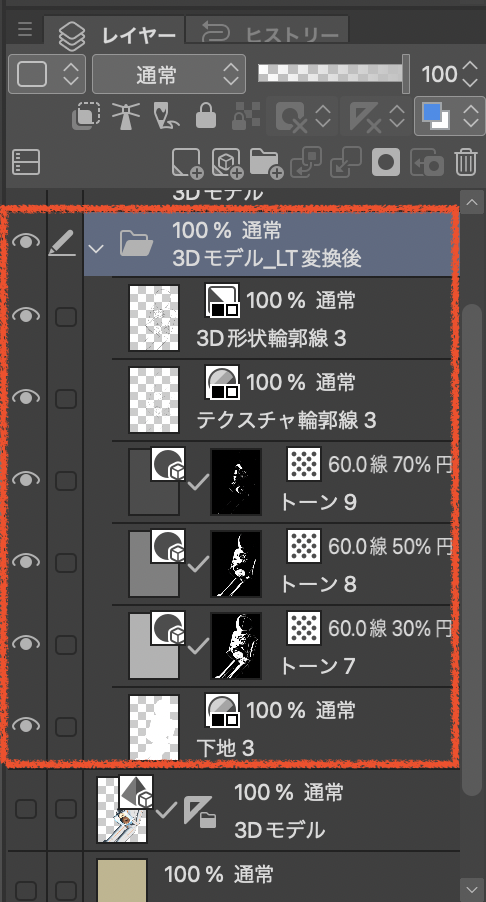
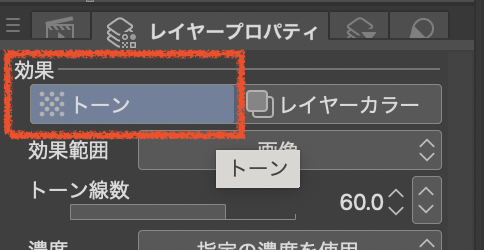
LT変換で作成されたレイヤーフォルダ内でトーンアイコン がついている影部分のレイヤー(
 アイコンのレイヤー)を選択し、レイヤープロパティタブ内の効果項目にあるトーンボタンをクリックでトーンを解除にします。
トーン解除をすると、下のようにトーンからベタ状態にできます。
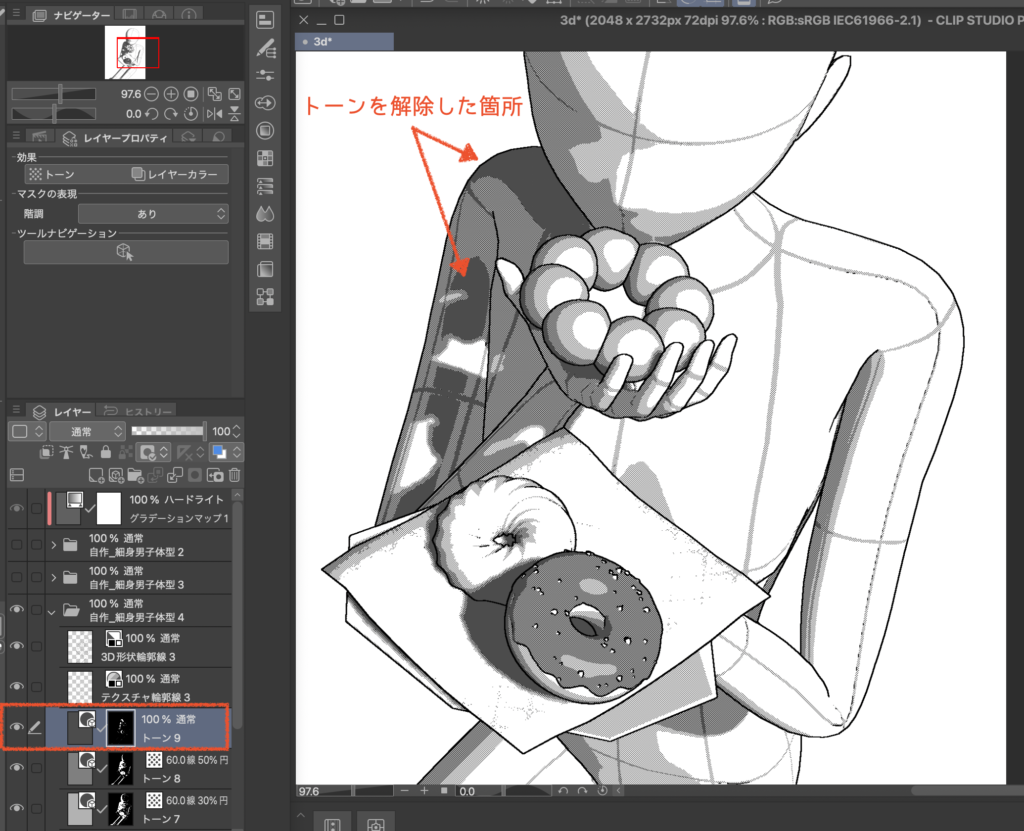
LT変換の段階で階調化した濃度ごとにあるかと思いますので、適宜トーンを解除してベタ塗り状態にしました。
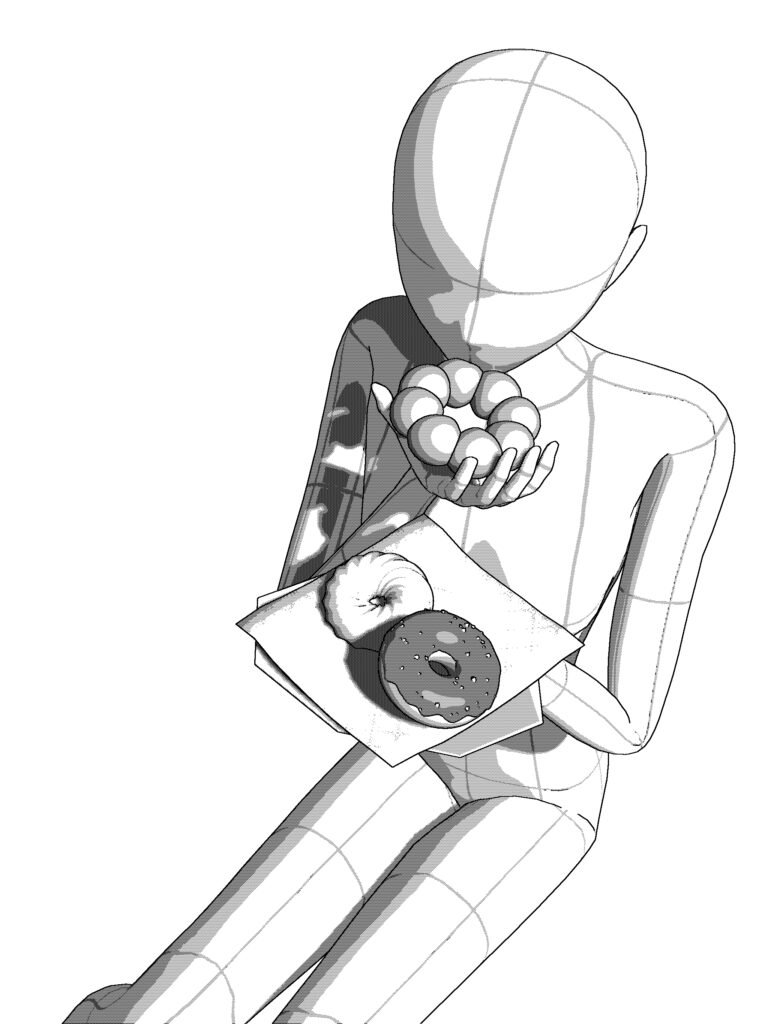
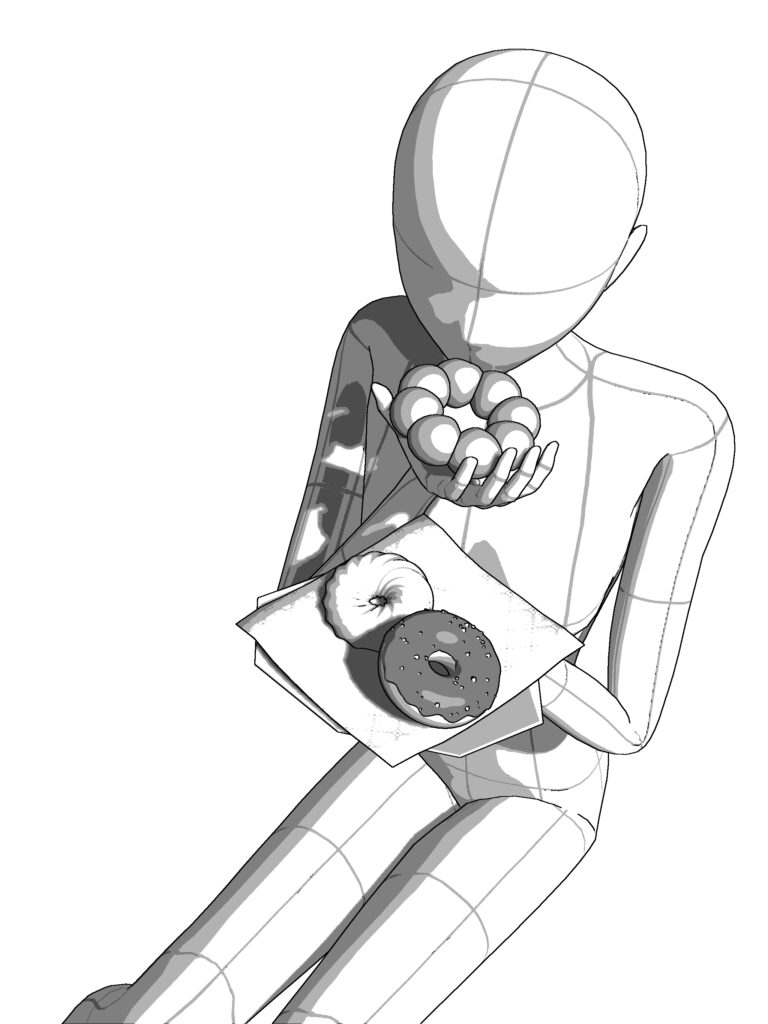
ここからレイヤーモードやグラデーションマップで色をお好みに変えて、イラスト制作のアニメ塗り風の補助として使っていけば、かなりアニメ塗りの上達に役立てるかと思います!
このtipsでも実用しています!
3Dを活かして描く「ドーナツ」イラストメイキング
このTIPSは3Dモデルを活かして描くドーナツの描き方メイキングです。フード・スイーツイラストの練習・きっかけになれたら嬉しいです! 今回活用する3DモデルはCLIP STU…
アニメ塗りの関連TIPSも合わせて見ていただけたら嬉しいです!

『LT変換』機能について
このTIPS内の項目:3Dの影を『トゥーン調/アニメ風』にする で使った機能『LT変換』はCLIP STUDIO PAINT EX で使える機能です。
※2026年現在PRO版
 では未実装機能です。
PRO版を持っている方であれば、公式サイトにて差額のみでバージョンアップすることができるので、ぜひご活用ください。

公式サイトなら、購入・バージョンアップ・プラン一覧を見ることができます。
¥8,018 (2026/02/04 22:49時点 | Amazon調べ)
 ポチップ
ポチップ
あわせて読みたい
【クリスタ】「PRO」と「EX」どっちを買う?【比較&プラグイン作例】
クリスタまたはデジ絵デビューをするにあたり、
[st-kaiwa1 html_class=”wp-block-st-blocks-st-kaiwa”]
さて、「PRO」と「EX」?
どっちを買えばいいのかな?
[/st-kaiwa1]
と、という方向けに、「PRO」と「EX」の違いをまとめてみました!
プラグインの一部作例などもあわせて紹介しています!
ぜひ、クリスタデビューの参考にしていただけたら幸いです。





コメント